Aventure en montagne Modèle


Modifier le modèle hors ligne
2. Créez une page et recherchez l'identifiant 19154
Modifier le modèle en ligne
Créez des sites Web géniaux


Nicepage Builder gratuit
Mots clés
Récits de montagne, catégories de circuits et détails sur les petits groupes
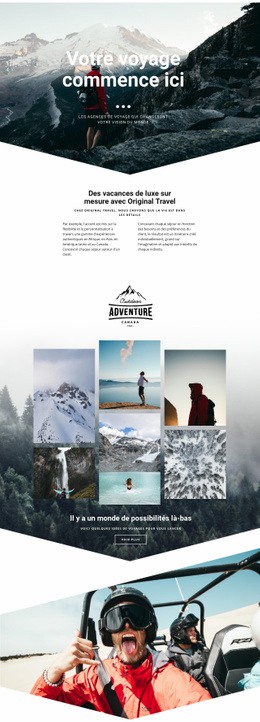
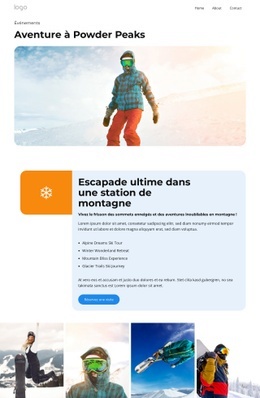
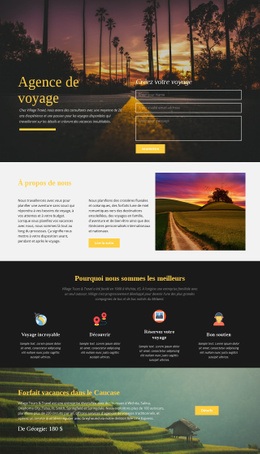
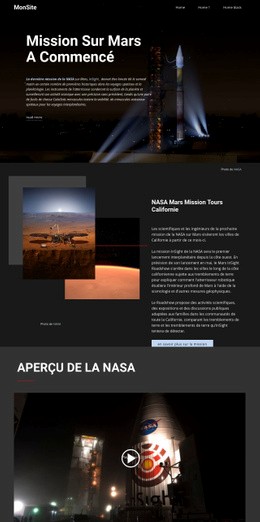
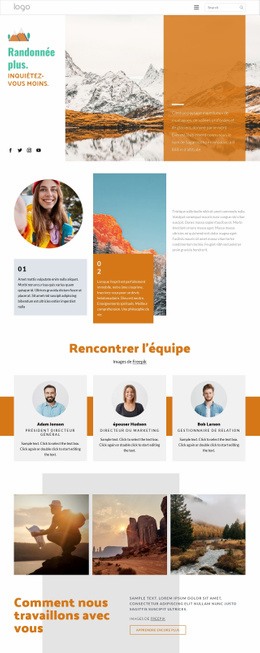
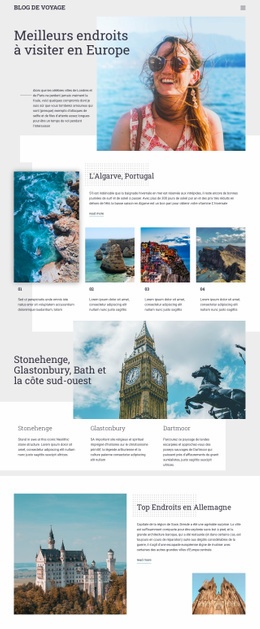
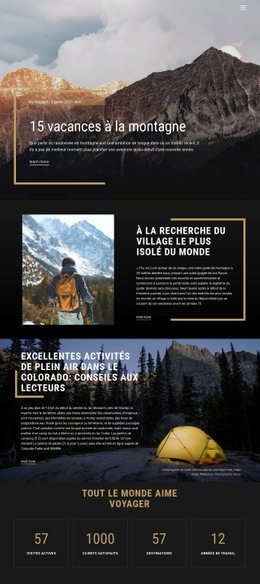
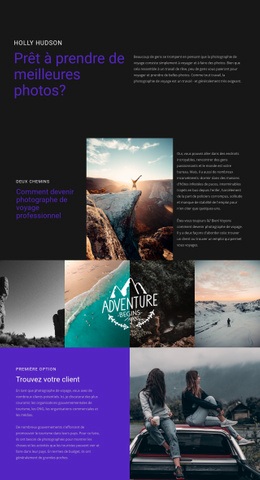
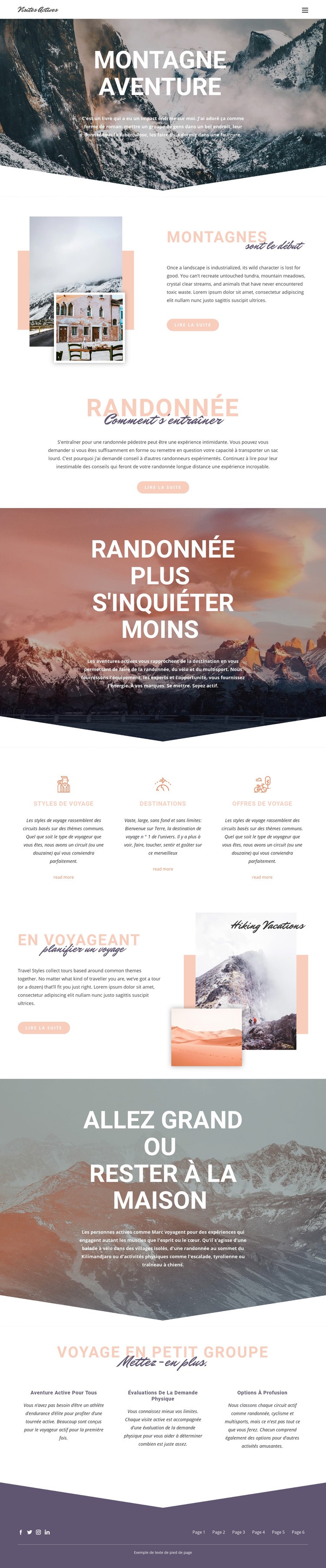
Mountain Adventure se distingue en faisant de la photographie le vecteur principal de son message d'évasion, tout en offrant plusieurs parcours de contenu pratiques. Le paysage d'ouverture ne se contente pas de décorer la page : il pose l'échelle et le décor des sections suivantes. « Montagnes » introduit la préservation des paysages et l'exploration, « Randonnée » fournit des conseils de préparation, et les bannières photographiques ultérieures étendent l'offre aux expériences de marche, de cyclisme et de multisport.
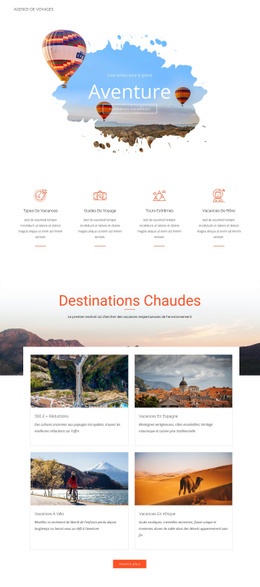
Les trois colonnes « Styles de voyage », « Destinations » et « Bons plans » enrichissent le contenu de manière fonctionnelle sans dénaturer le ton éditorial de la mise en page. Elles répartissent les différents axes de recherche en unités visuelles équivalentes, permettant ainsi aux visiteurs d'aborder les offres de circuits par type d'activité, par lieu ou par promotion. La section « Voyager » apporte une dimension pratique d'organisation, tandis que le bloc « Voyages en petits groupes » explique pourquoi ce format convient à des profils variés grâce à l'aventure active pour tous, aux niveaux d'exigence physique et à un large choix d'options.
Cette alliance fait de cette mise en page un excellent choix pour les projets qui recherchent à la fois une atmosphère visuelle immersive et une exploration structurée des circuits. Elle ne se cantonne pas à une seule activité ni à une présentation compacte sous forme de catalogue. Le design équilibre au contraire récits inspirants, conseils préparatoires, planification, navigation thématique et détails sur les voyages accompagnés. Les touches de corail, de pêche, de bleu doux et de violet sombre soulignent la thématique de plein air sans jamais éclipser l'imagerie montagnarde, offrant à la page une identité singulière parmi les designs de voyage traditionnels.
Personnalisez avec Nicepage
Lorsque vous utilisez Générateur de modèles, vous pourrez ajuster les couleurs, les polices, l'en-tête et le texte, la mise en page, les colonnes et autres éléments de conception, ainsi que le contenu et les images.
Commencer avec un modèle prêt à l'emploi
Choisir un design pour une nouvelle page
Utilisez un modèle prêt à l'emploi comme point de départ au lieu de créer chaque page à partir d'une page blanche. Lorsque vous ajoutez une nouvelle page dans Nicepage, parcourez les designs disponibles, comparez les différentes mises en page et choisissez une option qui correspond déjà à l'objectif général et à l'orientation visuelle de votre projet.
Explorer différents designs de page
Explorez les Designs de page à l'aide de la recherche, des catégories thématiques, des ensembles de designs et des aperçus plein écran. La collection comprend des mises en page pour différents sujets et usages, ce qui facilite la comparaison des alternatives avant de sélectionner un design à personnaliser.
Personnaliser le modèle sélectionné
Après avoir choisi un design, créez la page et continuez à la modifier visuellement dans Nicepage. Remplacez le contenu de démonstration, ajustez les images, la typographie, les couleurs, les sections et autres éléments, et adaptez la mise en page prête à l'emploi à votre propre contenu au lieu de reconstruire le design depuis le début.
Explorer d'autres pistes de design
Si la première option ne correspond pas suffisamment à votre projet, retournez à la collection de modèles et comparez-en d'autres avant de choisir une mise en page. La bibliothèque de modèles s'avère ainsi utile non seulement pour créer des pages plus rapidement, mais aussi pour explorer différentes approches visuelles et trouver un point de départ adapté à un nouveau projet.
Ce processus vous donne accès à une vaste collection de designs prêts à l'emploi que vous pouvez sélectionner, comparer et personnaliser en fonction des besoins de chaque nouvelle page ou projet.