Notre histoire Modèle


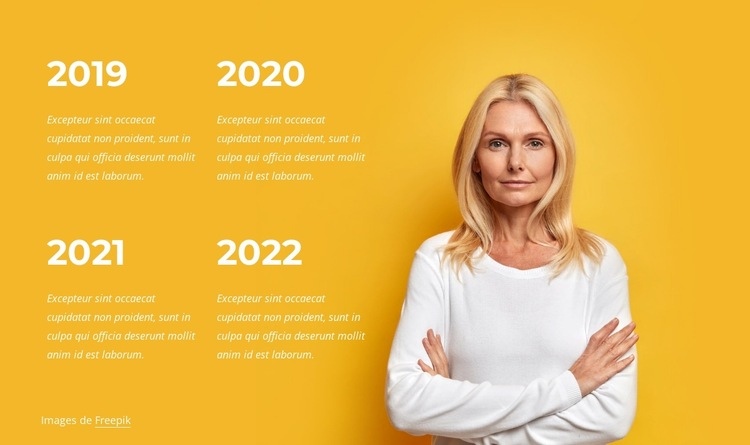
Une mise en page d'étapes en grille 2x2 avec un fort pendant visuel
Les quatre modules datés donnent à cette mise en page une identité bien plus marquée qu'une simple colonne de texte chronologique. Les mentions 2019, 2020, 2021 et 2022 sont associées à des paragraphes explicatifs et réparties sur une grille 2x2, permettant ainsi de présenter plusieurs phases sans créer une longue liste ininterrompue. Sur la droite, le grand portrait forme une zone distincte dédiée à l'image qui équilibre la densité textuelle des étapes. L'équilibre entre groupes de texte répétés et un portrait dominant constitue le principal atout de cette composition par rapport aux sections historiques classiques.
Le fond jaune doré et la typographie blanche viennent renforcer ce parti pris en traitant l'ensemble de la composition comme un champ visuel audacieux et unifié. Le contraste des couleurs relie visuellement les années et leurs descriptions, tandis que la disposition aérée empêche les quatre éléments de se confondre en un seul bloc textuel. Comme l'affichage est statique, les visiteurs visualisent d'emblée la chronologie complète sans avoir à déployer de panneaux ni faire défiler des diapositives. Ce design s'avère idéal lorsqu'un projet nécessite un historique, un processus ou une présentation d'étapes dotés d'un impact visuel supérieur à celui d'une frise verticale traditionnelle. D'autres sections peuvent compléter le reste de la page, mais ce bloc propose déjà une association remarquable entre chronologie, mise en valeur visuelle et composition colorée.
Personnalisez avec Nicepage
Lorsque vous utilisez Générateur de modèles, vous pourrez ajuster les couleurs, les polices, l'en-tête et le texte, la mise en page, les colonnes et autres éléments de conception, ainsi que le contenu et les images.
Modifier le modèle hors ligne
2. Créez une nouvelle page ou sélectionnez une page existante
3. Cliquez sur Ajouter un nouveau bloc, recherchez l'identifiant 3124815 et cliquez sur Entrée
Modifier le modèle en ligne
Créez des sites Web géniaux


Nicepage Builder gratuit
Mots clés
Commencer avec un modèle prêt à l'emploi
Choisir un design pour une nouvelle page
Utilisez un modèle prêt à l'emploi comme point de départ au lieu de créer chaque page à partir d'une page blanche. Lorsque vous ajoutez une nouvelle page dans Nicepage, parcourez les designs disponibles, comparez les différentes mises en page et choisissez une option qui correspond déjà à l'objectif général et à l'orientation visuelle de votre projet.
Explorer différents designs de page
Explorez les Designs de page à l'aide de la recherche, des catégories thématiques, des ensembles de designs et des aperçus plein écran. La collection comprend des mises en page pour différents sujets et usages, ce qui facilite la comparaison des alternatives avant de sélectionner un design à personnaliser.
Personnaliser le modèle sélectionné
Après avoir choisi un design, créez la page et continuez à la modifier visuellement dans Nicepage. Remplacez le contenu de démonstration, ajustez les images, la typographie, les couleurs, les sections et autres éléments, et adaptez la mise en page prête à l'emploi à votre propre contenu au lieu de reconstruire le design depuis le début.
Explorer d'autres pistes de design
Si la première option ne correspond pas suffisamment à votre projet, retournez à la collection de modèles et comparez-en d'autres avant de choisir une mise en page. La bibliothèque de modèles s'avère ainsi utile non seulement pour créer des pages plus rapidement, mais aussi pour explorer différentes approches visuelles et trouver un point de départ adapté à un nouveau projet.
Ce processus vous donne accès à une vaste collection de designs prêts à l'emploi que vous pouvez sélectionner, comparer et personnaliser en fonction des besoins de chaque nouvelle page ou projet.


Plus de Droit des affaires blocs
-
EN
-

-
EN
-
-
-
-
-
EN
-
-
EN
-
EN
-
-
EN
-
EN
-
EN
-
EN
-
-
EN
-
-
EN



Plus de Répéteur de grille blocs
-
EN
-
-
-
EN
-
EN
-
EN
-
EN
-
EN
-
EN
-
EN
-
-
EN
-
EN
-
EN
-
EN
-
EN
-
EN
-
EN
-
EN
-
EN