Buquês de flores Modelo


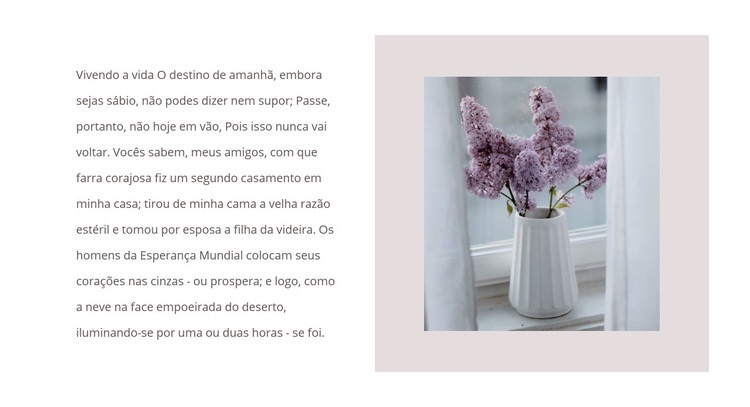
Uma imagem floral emoldurada dá um formato marcante à seção de texto
A escolha de design aqui reside no contraste entre um longo trecho literário e uma fotografia cuidadosamente emoldurada. Em vez de dispersar a atenção entre vários cartões ou elementos repetidos, o bloco reserva a maior parte do espaço textual para o parágrafo da esquerda e utiliza a imagem à direita para construir o equilíbrio visual. As flores em tom lilás em um vaso oferecem um tema natural acolhedor, enquanto a moldura retangular em tom rosa pálido acrescenta um segundo nível de contorno em volta da foto.
Tons suaves de blush e cinza-claro mantêm a serenidade da seção, enquanto o texto escuro e discreto assegura um contraste nítido contra o fundo mais suave. O espaçamento vertical amplo impede que o conteúdo extenso pareça comprimido ao lado da imagem. O resultado é uma opção pronta para páginas que necessitam de uma área de texto contemplativa com apoio visual decorativo, sobretudo quando uma coluna simples de texto pareceria despojada demais e uma galeria maior criaria uma densidade visual desnecessária.
A ausência de título e de botão de chamada para ação faz parte da personalidade do design. Isso deixa a relação entre o texto literário e a imagem livre para adaptações em uma página mais ampla, sem impor uma função promocional ou transacional. Os Designs de blocos do Nicepage oferecem outras alternativas de seções, mas esta opção em particular destaca-se por sua composição dividida comedida e pela imagem floral emoldurada.
Personalize com Nicepage
Ao usar o Construtor de Modelos, você poderá ajustar cores, fontes, cabeçalho e base, layout, colunas e outros elementos de design, bem como conteúdo e imagens.
Editar modelo offline
2. Crie uma nova página ou selecione existente
3. Clique em Adicionar novo bloco, pesquise a id 178994 e clique em entrar
Editar modelo online
Crie sites incríveis


Construtor Nicepage grátis
Palavras-chave
Comece com um Modelo Pronto
Escolha um Design para uma Nova Página
Use um modelo pronto como ponto de partida em vez de criar cada página do zero. Ao adicionar uma nova página no Nicepage, navegue pelos designs disponíveis, compare diferentes layouts e escolha uma opção que já se encaixe no propósito geral e na direção visual do seu projeto.
Navegue por Diferentes Designs de Página
Explore os Designs de Página usando a busca, categorias temáticas, Conjuntos de Design e pré-visualizações de página inteira. A coleção inclui layouts para diferentes assuntos e finalidades de página, facilitando a comparação de alternativas antes de selecionar um design para personalizar.
Personalize o Modelo Selecionado
Após escolher um design, crie a página e continue editando-a visualmente no Nicepage. Substitua o conteúdo de demonstração, ajuste imagens, tipografia, cores, seções e outros elementos e adapte o layout pronto ao seu próprio conteúdo em vez de reconstruir o design do zero.
Explore Mais Opções de Design
Se a primeira opção não se adequar ao seu projeto, volte à coleção de designs e compare outros modelos antes de escolher um layout. Isso torna a biblioteca de modelos útil não apenas para agilizar a criação de páginas, mas também para explorar diferentes abordagens visuais e encontrar um ponto de partida adequado para um novo projeto.
Esse fluxo de trabalho dá acesso a uma ampla coleção de designs prontos que podem ser selecionados, comparados e personalizados de acordo com as necessidades de cada nova página ou projeto.

Mais de Natureza Blocks
-
EN

-
EN
-
-
EN
-
-
-
EN
-
EN




Mais de Dividir Blocks
-
EN
-
-
EN
-
EN
-
-
-
EN
-
EN