Norvège Modèle


Modifier le modèle hors ligne
2. Créez une page et recherchez l'identifiant 17055
Modifier le modèle en ligne
Créez des sites Web géniaux


Nicepage Builder gratuit
Mots clés
Des itinéraires identifiés et des conseils de sécurité pour un positionnement clair
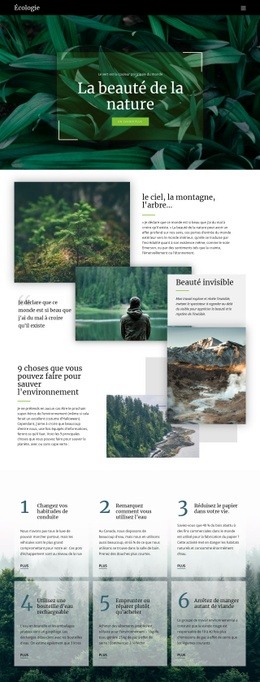
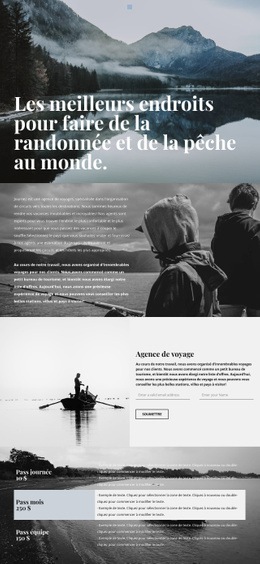
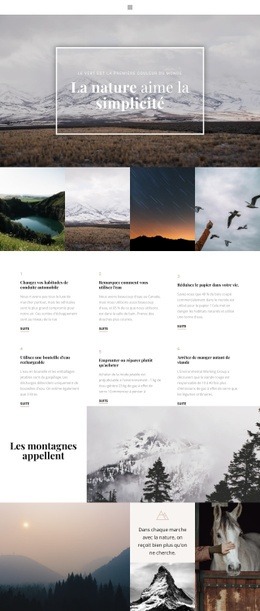
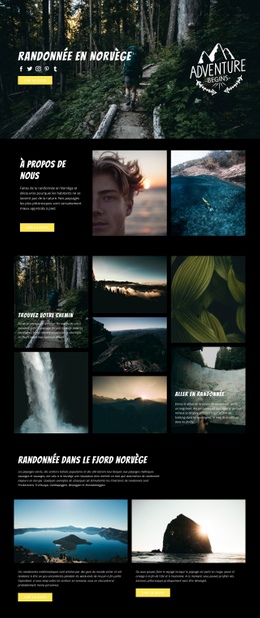
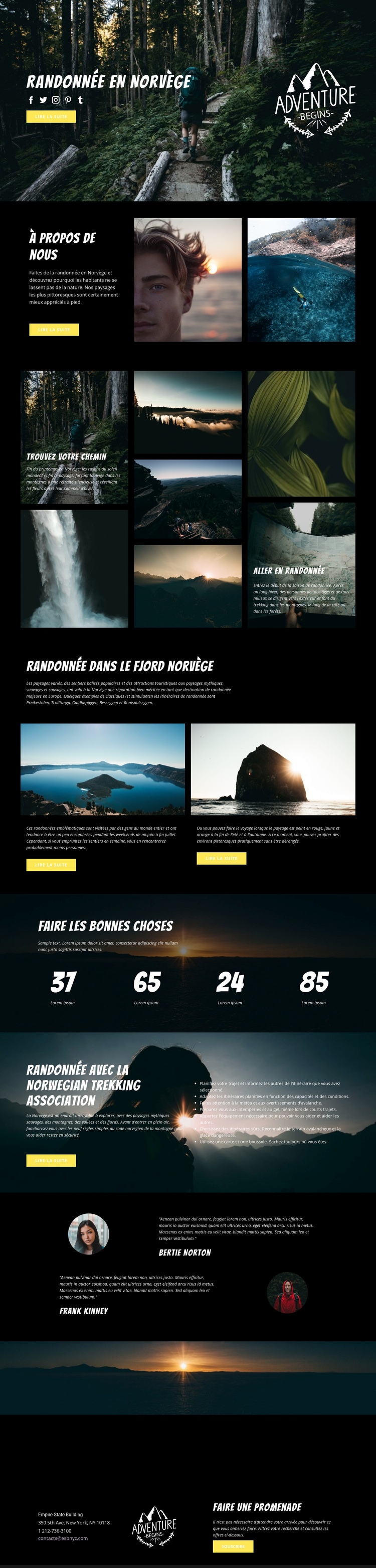
L'atout majeur de ce design réside dans son équilibre parfait entre inspiration visuelle et conseils pratiques pour la randonnée. De grandes photographies de forêts, de sommets, de fjords, de côtes et de marcheurs portent la dimension émotionnelle de la page, tandis que des itinéraires réputés tels que le Preikestolen, la Trolltunga, le Galdhøpiggen, le Besseggen et le Romsdalseggen offrent des repères géographiques concrets. La galerie de sept images vient renforcer cette approche en proposant un véritable parcours visuel plutôt qu'une sélection hétéroclite de photos de voyage.
Le design met également à disposition les informations essentielles recherchées par les visiteurs après le premier choc visuel. Deux fiches Fjord Norway présentent les détails des parcours de manière structurée, et la rubrique sécurité aborde l'organisation, les conditions météorologiques, le matériel, la cartographie et les précautions sur les sentiers. Cet équilibre rend le template idéal pour un guide de destination, une association de randonnée, un média outdoor ou un projet touristique nécessitant à la fois immersion visuelle et contenu préparatoire rigoureux. Quatre compteurs chiffrés et deux rangées de témoignages enrichissent la page sans éclipser le récit principal. Enfin, la zone de contact panoramique intègre une invitation à s'abonner, offrant une suite naturelle aux visiteurs en quête de nouvelles aventures. Par rapport à une mise en page uniquement axée sur des services, des grilles tarifaires ou des blocs de texte denses, cette option se distingue dès lors que la photographie de paysage doit guider l'expérience tout en s'appuyant sur une expertise d'itinéraire solide.
Personnalisez avec Nicepage
Lorsque vous utilisez Générateur de modèles, vous pourrez ajuster les couleurs, les polices, l'en-tête et le texte, la mise en page, les colonnes et autres éléments de conception, ainsi que le contenu et les images.
Commencer avec un modèle prêt à l'emploi
Choisir un design pour une nouvelle page
Utilisez un modèle prêt à l'emploi comme point de départ au lieu de créer chaque page à partir d'une page blanche. Lorsque vous ajoutez une nouvelle page dans Nicepage, parcourez les designs disponibles, comparez les différentes mises en page et choisissez une option qui correspond déjà à l'objectif général et à l'orientation visuelle de votre projet.
Explorer différents designs de page
Explorez les Designs de page à l'aide de la recherche, des catégories thématiques, des ensembles de designs et des aperçus plein écran. La collection comprend des mises en page pour différents sujets et usages, ce qui facilite la comparaison des alternatives avant de sélectionner un design à personnaliser.
Personnaliser le modèle sélectionné
Après avoir choisi un design, créez la page et continuez à la modifier visuellement dans Nicepage. Remplacez le contenu de démonstration, ajustez les images, la typographie, les couleurs, les sections et autres éléments, et adaptez la mise en page prête à l'emploi à votre propre contenu au lieu de reconstruire le design depuis le début.
Explorer d'autres pistes de design
Si la première option ne correspond pas suffisamment à votre projet, retournez à la collection de modèles et comparez-en d'autres avant de choisir une mise en page. La bibliothèque de modèles s'avère ainsi utile non seulement pour créer des pages plus rapidement, mais aussi pour explorer différentes approches visuelles et trouver un point de départ adapté à un nouveau projet.
Ce processus vous donne accès à une vaste collection de designs prêts à l'emploi que vous pouvez sélectionner, comparer et personnaliser en fonction des besoins de chaque nouvelle page ou projet.