Blumensträuße Vorlage


Ein gerahmtes Blumenbild verleiht dem Textabschnitt eine unverwechselbare Form
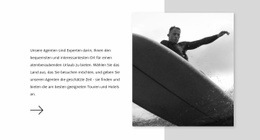
Die gestalterische Entscheidung liegt hier im Kontrast zwischen einer längeren literarischen Passage und einer sorgfältig gerahmten Fotografie. Anstatt die Aufmerksamkeit auf mehrere Kacheln oder wiederkehrende Elemente aufzuteilen, räumt der Block dem linken Absatz den Großteil des Textraums ein und nutzt das Bild auf der rechten Seite, um visuelle Ausgewogenheit zu schaffen. Die zartvioletten Blumen in einer Vase bieten ein vertrautes Naturmotiv, während der rechteckige Rahmen in sanftem Puderrosa dem Foto eine zweite Kontur verleiht.
Gedämpfte Puder- und Hellgrautöne verleihen dem Abschnitt Ruhe, während der dezente dunkle Text einen klaren Kontrast zu den weicheren Umgebungsfarben wahrt. Großzügige vertikale Abstände verhindern, dass der ausführliche Inhalt neben dem Bild gedrängt wirkt. Das Ergebnis ist eine fertige Vorlage für Seiten, die einen besinnlichen Textbereich mit dekorativer visueller Begleitung verlangen – besonders dann, wenn eine schlichte Textspalte zu karg wirken würde und eine größere Galerie unnötige visuelle Dichte brächte.
Der Verzicht auf eine Überschrift und einen Call-to-Action prägt den Charakter des Designs. So bleibt das Zusammenspiel von literarischem Text und Bild offen für Anpassungen innerhalb einer größeren Seite, anstatt ihm eine werbliche oder transaktionale Funktion aufzudrängen. Die Block-Designs von Nicepage bieten weitere Alternativen auf Abschnittsebene, doch diese Variante zeichnet sich ganz besonders durch ihre zurückhaltende geteilte Komposition und das gerahmte Blumenmotiv aus.
Mit Nicepage anpassen
Wenn Sie Template Builder verwenden, können Sie Farben, Schriftarten, Kopf- und Fußzeilen, Layout, Spalten und andere Designelemente sowie Inhalte und Bilder anpassen.
Vorlage offline bearbeiten
2. Erstellen Sie eine neue Seite oder wählen Sie eine vorhandene aus
3. Klicken Sie auf Neuen Block hinzufügen, suchen Sie nach der ID 178994 und klicken Sie auf die Eingabetaste
Vorlage online bearbeiten
Erstellen Sie fantastische Websites


Kostenloser Nicepage Builder
Schlüsselwörter
Mit einer fertigen Vorlage beginnen
Design für eine neue Seite auswählen
Verwenden Sie eine fertige Vorlage als Ausgangspunkt, anstatt jede Seite von Grund auf neu zu erstellen. Wenn Sie in Nicepage eine neue Seite hinzufügen, durchsuchen Sie die verfügbaren Designs, vergleichen Sie verschiedene Layouts und wählen Sie eine Option, die bereits zum allgemeinen Zweck und zur visuellen Ausrichtung Ihres Projekts passt.
Verschiedene Seitendesigns durchsuchen
Erkunden Sie Seitendesigns mithilfe der Suche, thematischer Kategorien, Designsets und der Vorschau der gesamten Seite. Die Sammlung enthält Layouts für verschiedene Themen und Seitenzwecke, sodass Sie Alternativen leichter vergleichen können, bevor Sie ein Design zur Anpassung auswählen.
Ausgewählte Vorlage anpassen
Nachdem Sie ein Design ausgewählt haben, erstellen Sie die Seite und bearbeiten Sie sie anschließend visuell in Nicepage. Ersetzen Sie den Demoinhalt, passen Sie Bilder, Typografie, Farben, Abschnitte und andere Elemente an und passen Sie das fertige Layout an Ihre eigenen Inhalte an, anstatt das Design von Grund auf neu zu erstellen.
Weitere Designrichtungen entdecken
Wenn die erste Option nicht optimal zu Ihrem Projekt passt, kehren Sie zur Designsammlung zurück und vergleichen Sie weitere Vorlagen, bevor Sie sich für ein Layout entscheiden. So ist die Vorlagenbibliothek nicht nur für eine schnellere Seitenerstellung nützlich, sondern auch, um verschiedene visuelle Ansätze zu erkunden und einen passenden Ausgangspunkt für ein neues Projekt zu finden.
Dieser Workflow bietet Ihnen Zugriff auf eine umfangreiche Sammlung vorgefertigter Designs, die Sie auswählen, vergleichen und an die Bedürfnisse jeder neuen Seite oder jedes Projekts anpassen können.

Mehr von Natur Blöcken
-
EN

-
EN
-
-
EN
-
EN
-
EN
-
EN
-
EN