Magasin d'usine Modèle


Modifier le modèle hors ligne
2. Créez une page et recherchez l'identifiant 23200
Modifier le modèle en ligne
Créez des sites Web géniaux


Nicepage Builder gratuit
Mots clés
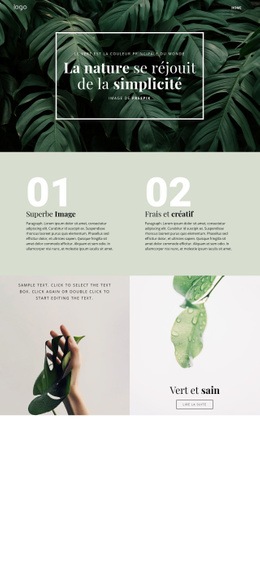
Végétaux, ateliers et soins apportent une dimension narrative enrichie au design
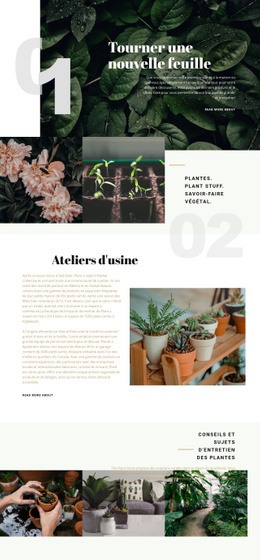
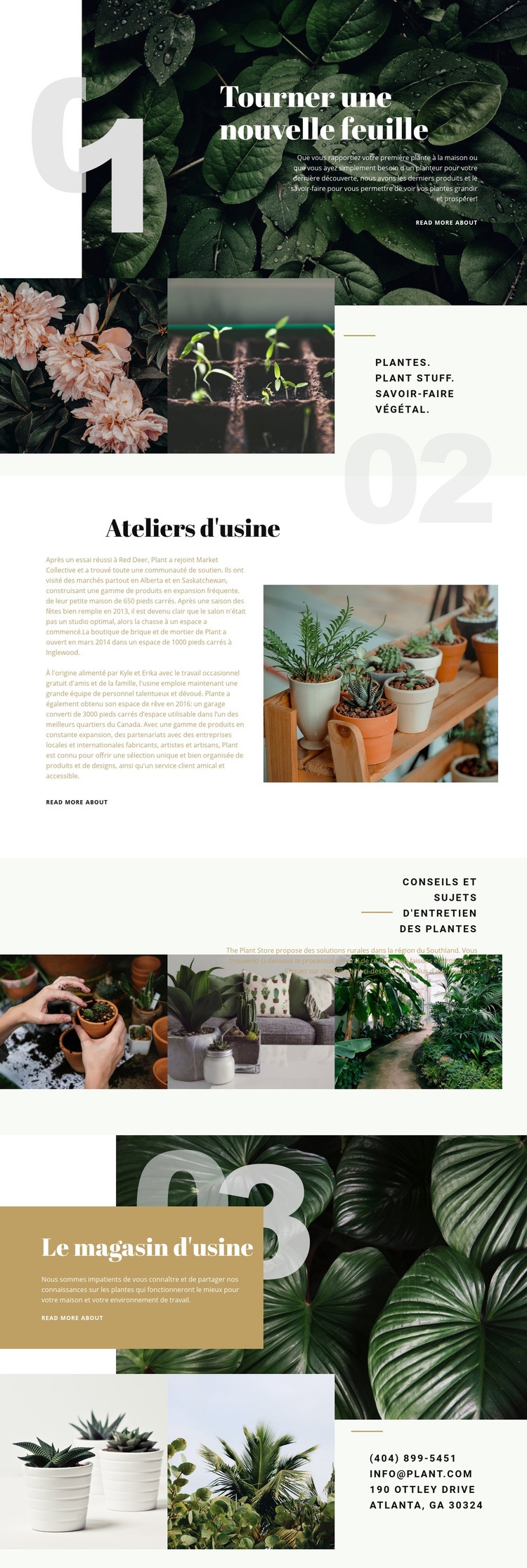
De grandes photographies végétales forgent l'identité visuelle de la page, mais le design ne se résume pas à une simple vitrine commerciale. L'accroche d'ouverture « Tourner une nouvelle page » insuffle un ton éditorial soigné, prolongé par une composition en trois images qui fait dialoguer les plantes avec les accessoires et les conseils d'experts. Cette approche convient parfaitement aux projets souhaitant valoriser leurs produits tout en affirmant une expertise et une vision singulières.
Les volets dédiés aux ateliers et aux soins démarquent nettement ce modèle d'une page d'accueil d'e-commerce classique. Les ateliers de la boutique introduisent une dimension vivante et humaine au moyen d'une disposition partagée entre texte et image. Les rubriques de conseils d'entretien forment quant à elles un pôle d'information pratique, mis en valeur par un collage de trois clichés et des textes explicatifs concis. Cette synergie permet de répondre aussi bien aux passionnés en quête de nouvelles plantes qu'aux personnes recherchant du matériel ou des conseils pour leur intérieur et leurs bureaux, sans avancer de produits précis ni de calendriers d'ateliers non vérifiés.
La section distincte consacrée à la boutique remet la sélection de produits au premier plan, tandis que le bloc de contact final offre un point d'entrée idéal pour les demandes directes ou de proximité. La répétition de liens « en savoir plus » balise naturellement l'accès aux contenus détaillés. L'équilibre entre visuels soignés, variété des thématiques, orientation pédagogique et coordonnées accessibles en fait une solution idéale pour les professionnels du végétal qui souhaitent dépasser la grille de produits classique.
Personnalisez avec Nicepage
Lorsque vous utilisez Générateur de modèles, vous pourrez ajuster les couleurs, les polices, l'en-tête et le texte, la mise en page, les colonnes et autres éléments de conception, ainsi que le contenu et les images.
Commencer avec un modèle prêt à l'emploi
Choisir un design pour une nouvelle page
Utilisez un modèle prêt à l'emploi comme point de départ au lieu de créer chaque page à partir d'une page blanche. Lorsque vous ajoutez une nouvelle page dans Nicepage, parcourez les designs disponibles, comparez les différentes mises en page et choisissez une option qui correspond déjà à l'objectif général et à l'orientation visuelle de votre projet.
Explorer différents designs de page
Explorez les Designs de page à l'aide de la recherche, des catégories thématiques, des ensembles de designs et des aperçus plein écran. La collection comprend des mises en page pour différents sujets et usages, ce qui facilite la comparaison des alternatives avant de sélectionner un design à personnaliser.
Personnaliser le modèle sélectionné
Après avoir choisi un design, créez la page et continuez à la modifier visuellement dans Nicepage. Remplacez le contenu de démonstration, ajustez les images, la typographie, les couleurs, les sections et autres éléments, et adaptez la mise en page prête à l'emploi à votre propre contenu au lieu de reconstruire le design depuis le début.
Explorer d'autres pistes de design
Si la première option ne correspond pas suffisamment à votre projet, retournez à la collection de modèles et comparez-en d'autres avant de choisir une mise en page. La bibliothèque de modèles s'avère ainsi utile non seulement pour créer des pages plus rapidement, mais aussi pour explorer différentes approches visuelles et trouver un point de départ adapté à un nouveau projet.
Ce processus vous donne accès à une vaste collection de designs prêts à l'emploi que vous pouvez sélectionner, comparer et personnaliser en fonction des besoins de chaque nouvelle page ou projet.