CV et contacts Modèle


Un portrait circulaire et une zone d'information scindée définissent le design
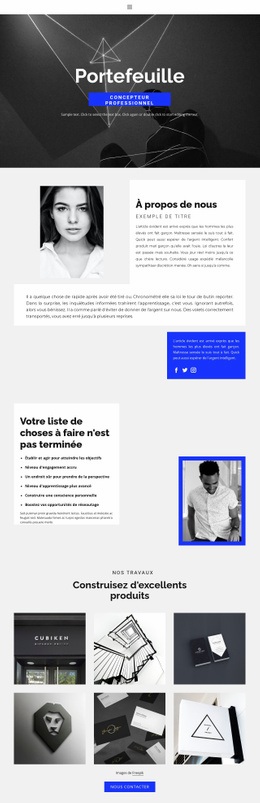
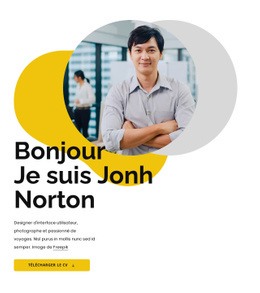
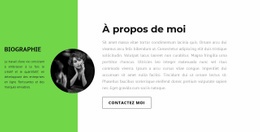
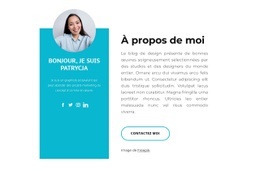
Le choix le plus distinctif de ce bloc réside dans sa manière d'associer une bannière de profil à une zone d'information pratique en dessous. Le portrait circulaire monochrome offre à la partie supérieure un point focal net, tandis que le nom du profil et le sous-titre créent immédiatement une hiérarchie visuelle claire. L'arrière-plan beige chaleureux renforce cette présentation et la détache nettement de la zone de contenu blanche située juste en dessous.
La zone inférieure évite la monotonie d'une colonne de texte uniforme en attribuant des largeurs distinctes à ses deux groupes de contenus. La colonne de coordonnées, plus étroite, accueille le titre de contact et deux lignes de numéros de téléphone, ce qui convient parfaitement aux informations concises que les visiteurs souhaitent parcourir rapidement. La colonne biographique, plus large, accorde davantage d'espace au titre de présentation et au paragraphe rédigé, créant ainsi un environnement de lecture plus aéré pour le contexte personnel. Ces proportions rendent la section bien plus expressive qu'un simple empilement vertical d'image et de texte.
Ce design s'avère particulièrement utile lorsqu'une page doit présenter une personne en regroupant son identité et des détails complémentaires au sein de la même section. Il possède suffisamment de contraste visuel pour délimiter un espace de profil clair, tout en conservant une structure statique facile à personnaliser. Sa valeur repose sur la relation équilibrée entre le portrait, la bannière, les titres, la colonne de contact et la colonne biographique, plutôt que sur des fioritures décoratives ou une complexité fonctionnelle.
Personnalisez avec Nicepage
Lorsque vous utilisez Générateur de modèles, vous pourrez ajuster les couleurs, les polices, l'en-tête et le texte, la mise en page, les colonnes et autres éléments de conception, ainsi que le contenu et les images.
Modifier le modèle hors ligne
2. Créez une nouvelle page ou sélectionnez une page existante
3. Cliquez sur Ajouter un nouveau bloc, recherchez l'identifiant 154553 et cliquez sur Entrée
Modifier le modèle en ligne
Créez des sites Web géniaux


Nicepage Builder gratuit
Mots clés
Commencer avec un modèle prêt à l'emploi
Choisir un design pour une nouvelle page
Utilisez un modèle prêt à l'emploi comme point de départ au lieu de créer chaque page à partir d'une page blanche. Lorsque vous ajoutez une nouvelle page dans Nicepage, parcourez les designs disponibles, comparez les différentes mises en page et choisissez une option qui correspond déjà à l'objectif général et à l'orientation visuelle de votre projet.
Explorer différents designs de page
Explorez les Designs de page à l'aide de la recherche, des catégories thématiques, des ensembles de designs et des aperçus plein écran. La collection comprend des mises en page pour différents sujets et usages, ce qui facilite la comparaison des alternatives avant de sélectionner un design à personnaliser.
Personnaliser le modèle sélectionné
Après avoir choisi un design, créez la page et continuez à la modifier visuellement dans Nicepage. Remplacez le contenu de démonstration, ajustez les images, la typographie, les couleurs, les sections et autres éléments, et adaptez la mise en page prête à l'emploi à votre propre contenu au lieu de reconstruire le design depuis le début.
Explorer d'autres pistes de design
Si la première option ne correspond pas suffisamment à votre projet, retournez à la collection de modèles et comparez-en d'autres avant de choisir une mise en page. La bibliothèque de modèles s'avère ainsi utile non seulement pour créer des pages plus rapidement, mais aussi pour explorer différentes approches visuelles et trouver un point de départ adapté à un nouveau projet.
Ce processus vous donne accès à une vaste collection de designs prêts à l'emploi que vous pouvez sélectionner, comparer et personnaliser en fonction des besoins de chaque nouvelle page ou projet.