Consultation en ligne avec un médecin Modèle


Une image de consultation sur ordinateur confère à cette section hero toute sa singularité
La section associe une photographie de téléconsultation médicale à un traitement de texte centré, évitant de reléguer le message médical à une simple colonne textuelle. Le message d'accompagnement mentionne le diagnostic et la prise en charge des douleurs de la tête, du visage, de la bouche et des dents, tandis que le grand titre « Consultation en ligne avec un médecin » fait de ce thème le message visuel dominant. Trois liens sociaux ajoutent un détail secondaire discret sous l'énoncé, tandis que l'emplacement en bas au centre maintient le titre en harmonie avec l'image.
Cette combinaison rend ce bloc particulièrement pertinent lorsqu'une page nécessite une introduction médicale offrant davantage de contexte visuel qu'une simple section hero purement textuelle. L'image à fond perdu communique immédiatement la nature à distance de la consultation, tandis que la typographie blanche et le fort contraste des couleurs assurent un ordre de lecture parfaitement lisible. La mise en page reste par ailleurs très compacte : une déclaration ciblée, un titre marquant et un petit groupe de liens sociaux remplissent le rôle de la section sans s'étendre en une grille de cartes volumineuse ou une présentation complexe de services. En tant que section prête à l'emploi, elle est idéale pour les projets qui exigent que le sujet de la consultation soit immédiatement visible et visuellement ancré, laissant à d'autres blocs la gestion des informations détaillées, des témoignages, de la prise de rendez-vous ou des prises de contact.
Personnalisez avec Nicepage
Lorsque vous utilisez Générateur de modèles, vous pourrez ajuster les couleurs, les polices, l'en-tête et le texte, la mise en page, les colonnes et autres éléments de conception, ainsi que le contenu et les images.
Modifier le modèle hors ligne
2. Créez une nouvelle page ou sélectionnez une page existante
3. Cliquez sur Ajouter un nouveau bloc, recherchez l'identifiant 148982 et cliquez sur Entrée
Modifier le modèle en ligne
Créez des sites Web géniaux


Nicepage Builder gratuit
Mots clés
Commencer avec un modèle prêt à l'emploi
Choisir un design pour une nouvelle page
Utilisez un modèle prêt à l'emploi comme point de départ au lieu de créer chaque page à partir d'une page blanche. Lorsque vous ajoutez une nouvelle page dans Nicepage, parcourez les designs disponibles, comparez les différentes mises en page et choisissez une option qui correspond déjà à l'objectif général et à l'orientation visuelle de votre projet.
Explorer différents designs de page
Explorez les Designs de page à l'aide de la recherche, des catégories thématiques, des ensembles de designs et des aperçus plein écran. La collection comprend des mises en page pour différents sujets et usages, ce qui facilite la comparaison des alternatives avant de sélectionner un design à personnaliser.
Personnaliser le modèle sélectionné
Après avoir choisi un design, créez la page et continuez à la modifier visuellement dans Nicepage. Remplacez le contenu de démonstration, ajustez les images, la typographie, les couleurs, les sections et autres éléments, et adaptez la mise en page prête à l'emploi à votre propre contenu au lieu de reconstruire le design depuis le début.
Explorer d'autres pistes de design
Si la première option ne correspond pas suffisamment à votre projet, retournez à la collection de modèles et comparez-en d'autres avant de choisir une mise en page. La bibliothèque de modèles s'avère ainsi utile non seulement pour créer des pages plus rapidement, mais aussi pour explorer différentes approches visuelles et trouver un point de départ adapté à un nouveau projet.
Ce processus vous donne accès à une vaste collection de designs prêts à l'emploi que vous pouvez sélectionner, comparer et personnaliser en fonction des besoins de chaque nouvelle page ou projet.



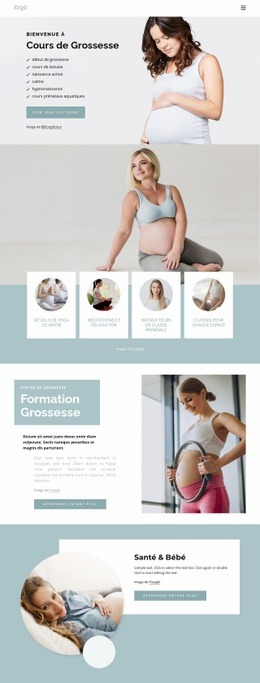
Plus de Médecine et sciences blocs
-
EN
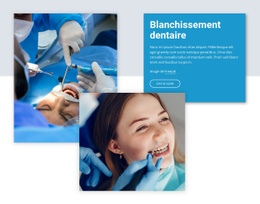
-
EN

-
EN
-
EN
-
EN
-
-
EN
-
EN
-
-
-
-
EN
-
EN
-
EN
-
EN
-
EN
-
EN
-
-
EN
-

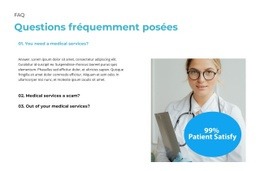
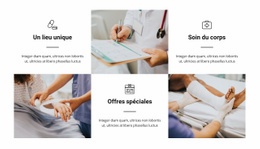


Plus de Texte sur l'image blocs
-
EN
-
EN
-
-
EN
-
EN
-
EN
-
EN
-
EN
-
-
-
-
EN
-
-
EN
-
EN
-
EN
-
EN
-
EN
-
EN
-