Écoutez ce qu'ils disent Modèle


Un portrait superposé confère au témoignage une structure distinctive
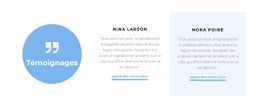
Le choix le plus distinctif de cette section réside dans la manière dont le portrait chevauche le bord gauche de la carte de témoignage blanche. De nombreuses sections de citation reposent sur une colonne de texte uniforme ou sur une rangée de cartes d'avis répétées ; cet agencement crée au contraire un sujet visuel et un message étroitement liés. Cela rend cette mise en page particulièrement intéressante lorsqu'une page a besoin d'une seule déclaration dotée d'une forte présence visuelle, sans exiger pour autant une vaste collection de témoignages.
La carte conserve un contenu au périmètre délibérément ciblé. Un titre sur plusieurs lignes introduit la déclaration, un paragraphe plus court apporte les détails complémentaires, et le visuel de guillemets se place sous le paragraphe comme un repère visuel clair. L'arrière-plan gris clair de la section détache la carte blanche de son environnement, tandis que le contraste typographique entre le noir et le gris atténué aide les visiteurs à passer de l'idée principale aux détails. Cette disposition statique permet également au message d'être immédiatement accessible, plutôt que réparti sur plusieurs diapositives ou dans des éléments dépliables.
En tant que bloc prêt à l'emploi, cette conception convient parfaitement aux pages nécessitant une pause dédiée à un témoignage personnel, une marque de reconnaissance ou l'avis d'un client. Il peut s'insérer entre des sections plus informatives tout en restant visuellement mémorable grâce au chevauchement entre le portrait et la carte. Le bloc ne cherche pas à remplacer un système complet d'avis clients ; sa valeur réside dans l'association ciblée d'une image, d'une zone de citation et d'une touche d'accentuation au sein d'une composition de témoignage compacte.
Personnalisez avec Nicepage
Lorsque vous utilisez Générateur de modèles, vous pourrez ajuster les couleurs, les polices, l'en-tête et le texte, la mise en page, les colonnes et autres éléments de conception, ainsi que le contenu et les images.
Modifier le modèle hors ligne
2. Créez une nouvelle page ou sélectionnez une page existante
3. Cliquez sur Ajouter un nouveau bloc, recherchez l'identifiant 3097923 et cliquez sur Entrée
Modifier le modèle en ligne
Créez des sites Web géniaux


Nicepage Builder gratuit
Mots clés
Commencer avec un modèle prêt à l'emploi
Choisir un design pour une nouvelle page
Utilisez un modèle prêt à l'emploi comme point de départ au lieu de créer chaque page à partir d'une page blanche. Lorsque vous ajoutez une nouvelle page dans Nicepage, parcourez les designs disponibles, comparez les différentes mises en page et choisissez une option qui correspond déjà à l'objectif général et à l'orientation visuelle de votre projet.
Explorer différents designs de page
Explorez les Designs de page à l'aide de la recherche, des catégories thématiques, des ensembles de designs et des aperçus plein écran. La collection comprend des mises en page pour différents sujets et usages, ce qui facilite la comparaison des alternatives avant de sélectionner un design à personnaliser.
Personnaliser le modèle sélectionné
Après avoir choisi un design, créez la page et continuez à la modifier visuellement dans Nicepage. Remplacez le contenu de démonstration, ajustez les images, la typographie, les couleurs, les sections et autres éléments, et adaptez la mise en page prête à l'emploi à votre propre contenu au lieu de reconstruire le design depuis le début.
Explorer d'autres pistes de design
Si la première option ne correspond pas suffisamment à votre projet, retournez à la collection de modèles et comparez-en d'autres avant de choisir une mise en page. La bibliothèque de modèles s'avère ainsi utile non seulement pour créer des pages plus rapidement, mais aussi pour explorer différentes approches visuelles et trouver un point de départ adapté à un nouveau projet.
Ce processus vous donne accès à une vaste collection de designs prêts à l'emploi que vous pouvez sélectionner, comparer et personnaliser en fonction des besoins de chaque nouvelle page ou projet.

Ensemble de conception (15)
-
EN

-
EN
-
-
EN
-
EN
-
EN
-
EN
-
EN
-
-
EN
-
EN
-
EN





Plus de Témoignages blocs
-
-
EN
-
EN
-
EN
-
EN
-
-
-
EN