Öğrenci eğitimi incelemeleri Şablon


Alt alta iki portre, değerlendirmeler için odaklanmış bir seçenek oluşturur
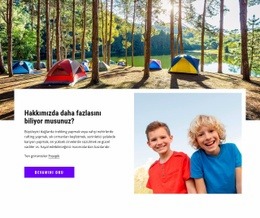
Ortalanmış bir «Öğrenci değerlendirmeleri» başlığı, iki dairesel portre ve alt alta iki alıntı, bu bölüme referans tasarım alternatifleri arasında belirgin bir kimlik kazandırır. Düzen; yoğun bir ızgara yapısı veya tek bir devasa alıntı kullanmak yerine, her değerlendirmede portre ile metin arasında yatay bir denge kurar. Gösterilen isim ve «Daha fazla oku» bağlantısı bu yinelenen şablonu tamamlar, böylece ziyaretçiler bölüme göz gezdirirken iki farklı sesi rahatlıkla ayırt edebilir.
Görsel kontrast bilinçli olarak sade tutulmuştur. İlk öge beyaz bölüm arka planında yer alırken ikincisi açık gri bir kart arka planından yararlanır. Bu yaklaşım, dekoratif bir karmaşıklık yaratmadan veya referans işlevini değiştirmeden yinelenen girişlerin birbirinden kolayca ayrılmasını sağlar. Büyük harfli etiket ve kalın başlık güçlü bir giriş sağlarken, siyah tipografi ve cömert boşluklar dikkati portreler ile alıntılar üzerinde tutar.
Bu tasarım; bir sayfa birden fazla öğrenci görüşüne ihtiyaç duyduğunda ancak büyük bir referans döngüsü (carousel), çok kartlı bir ızgara veya ayrıntılı etkileşimler gerektirmediğinde kullanışlı bir tercihtir. Eğitim odaklı kompakt bir değerlendirme alanı için yeterli içerik kapsamı sunar ve sayfanın geri kalanını teklifi, destekleyici ayrıntıları ve bir sonraki adımı ele alacak şekilde rahat bırakır. «Daha fazla oku» bağlantıları da görünür bölümün tüm referans bilgilerini yüklenmesine gerek kalmadan, kullanıcıların daha geniş bir değerlendirme akışına geçebilmesini sağlar.
Nicepage ile özelleştirin
Şablon Oluşturucu kullanırken renkleri, yazı tiplerini, başlık ve fooer'ı, düzeni, sütunları ve diğer tasarım öğelerinin yanı sıra içerik ve resimleri de ayarlayabilirsiniz.
Şablonu Çevrimdışı Düzenleyin
2. Yeni bir sayfa oluşturun veya mevcut olanı seçin
3. Yeni blok ekle'yi tıklayın, kimliği arayın 133886 ve enter tuşuna basın
Şablonu Çevrimiçi Düzenleyin
Harika Web Siteleri Oluşturun


Ücretsiz Nicepage Builder
Anahtar kelimeler
Hazır Şablonla Başlayın
Yeni Bir Sayfa İçin Tasarım Seçin
Her sayfayı sıfırdan oluşturmak yerine, hazır bir şablonu başlangıç noktası olarak kullanın. Nicepage'de yeni bir sayfa eklerken, mevcut tasarımlara göz atın, farklı düzenleri karşılaştırın ve projenizin genel amacına ve görsel yönüne zaten uyan bir seçeneği belirleyin.
Farklı Sayfa Tasarımlarına Göz Atın
Arama, tematik kategoriler, Tasarım Setleri ve tam sayfa önizlemeleri kullanarak Sayfa Tasarımları koleksiyonunu keşfedin. Koleksiyon, farklı konular ve sayfa amaçları için düzenler içerir ve özelleştirmek için bir tasarım seçmeden önce alternatifleri karşılaştırmayı kolaylaştırır.
Seçilen Şablonu Özelleştirin
Bir tasarım seçtikten sonra, sayfayı oluşturun ve Nicepage'de görsel olarak düzenlemeye devam edin. Demo içeriğini değiştirin, resimleri, tipografiyi, renkleri, bölümleri ve diğer öğeleri ayarlayın ve tasarımı baştan oluşturmak yerine hazır düzeni kendi içeriğinize uyarlayın.
Daha Fazla Tasarım Yönünü Keşfedin
İlk seçenek projenize yeterince uymuyorsa, tasarım koleksiyonuna geri dönün ve bir düzenlemeye karar vermeden önce diğer şablonları karşılaştırın. Bu, şablon kütüphanesini yalnızca daha hızlı sayfa oluşturma için değil, aynı zamanda farklı görsel yaklaşımları keşfetmek ve yeni bir proje için uygun bir başlangıç noktası bulmak için de kullanışlı hale getirir.
Bu iş akışı, her yeni sayfa veya projenin ihtiyaçlarına göre seçilebilen, karşılaştırılabilen ve özelleştirilebilen geniş bir hazır tasarım koleksiyonuna erişmenizi sağlar.


Eğitim Blocks'tan daha fazlası
-
EN

-

-
EN
-
EN
-
EN
-
EN
-
-
EN
-
EN
-
EN
-
EN
-
EN
-
EN
-
EN
-
-
-
EN
-
EN
-
EN
-
EN







referanslar Blocks'tan daha fazlası
-

-
EN
-
EN
-
-
EN
-
-
EN
-
EN
-
-
EN
-
-
EN
-
EN
-
-
EN
-
EN
-
-
EN
-
EN
-
EN