Bumble Space Modello


Modifica modello offline
2. Crea una nuova pagina e cerca l'ID 12818
Modifica modello online
Crea fantastici siti web


Nicepage Builder gratuito
Parole chiave
Storie di fondatrice, community e prodotto condividono un'unica direzione editoriale
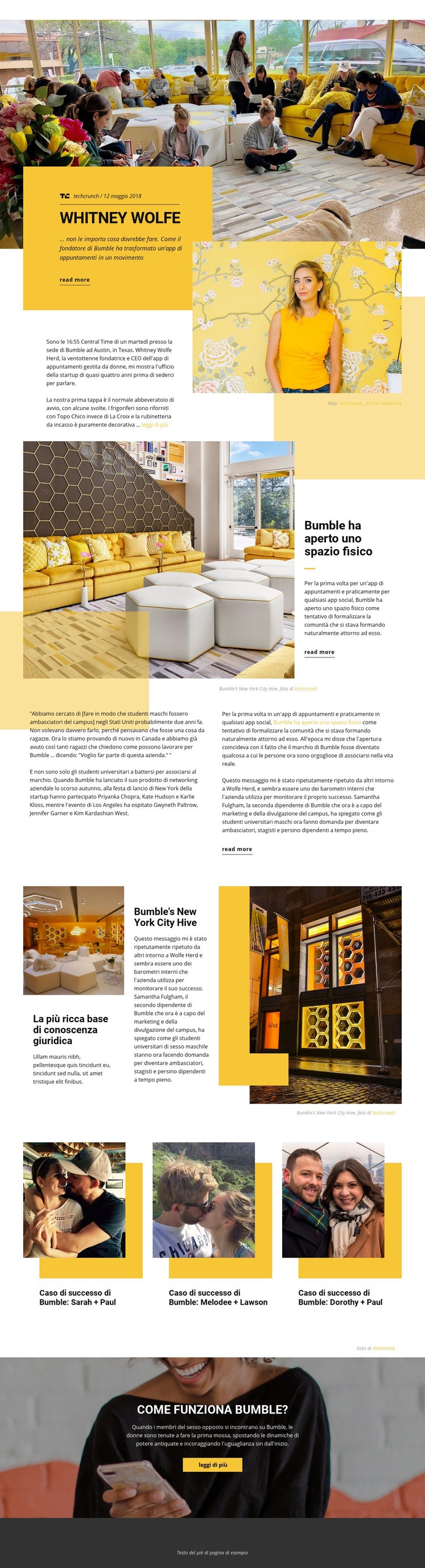
Il profilo di Whitney Wolfe offre a Bumble Space un punto di accesso umano e chiaro, combinando un titolo sulla fondatrice, il riassunto di un articolo, riferimenti di data e fonte, un pannello giallo e fotografie di supporto. Questa apertura si distingue perché presenta il tema attraverso una narrazione editoriale anziché mediante una consueta sezione hero aziendale o un elenco di servizi. Il successivo approfondimento sullo spazio fisico di Bumble a New York City allarga l'attenzione da una singola persona all'ambiente della community legato al brand.
Il design sviluppa questa direzione con estratti di articoli, citazioni, didascalie e fotografie disposti in composizioni dinamiche in stile rivista. Tre schede con storie di successo collegate aggiungono una dimensione più personale, dimostrando come la pagina riesca a connettere un servizio principale a racconti di supporto. Il blocco finale "COME FUNZIONA BUMBLE?" offre un utile contesto di prodotto spiegando le dinamiche di matching di Bumble invece di chiudere con l'ennesimo pannello promozionale generico.
Questi equilibri rendono il design una scelta ideale per progetti che richiedono un profilo fotogiornalistico, un approfondimento aziendale o una storia incentrata sulla cultura con spazio per contenuti correlati. La palette cromatica in giallo, bianco e nero e le diverse dimensioni delle immagini rafforzano l'identità editoriale, mentre i ricorrenti link per continuare la lettura invitano all'esplorazione. Il suo punto di forza principale risiede nella fusione di narrazione della fondatrice, racconto dello spazio fisico, storie della community e spiegazione del prodotto all'interno di una pagina visivamente varia.
Personalizza con Nicepage
Quando utilizzi Generatore di modelli sarai in grado di regolare colori, caratteri, intestazione e fooer, layout, colonne e altri elementi di design, nonché contenuti e immagini.
Inizia con un modello predefinito
Scegli un design per una nuova pagina
Utilizza un modello predefinito come punto di partenza anziché creare ogni pagina da zero. Quando aggiungi una nuova pagina in Nicepage, sfoglia i design disponibili, confronta i diversi layout e scegli un'opzione che si adatti allo scopo generale e alla direzione visiva del tuo progetto.
Esplora diversi design di pagina
Esplora i Design di pagina utilizzando la funzione di ricerca, le categorie tematiche, i set di design e le anteprime a pagina intera. La collezione include layout per diversi argomenti e scopi, semplificando il confronto tra le alternative prima di selezionare un design da personalizzare.
Personalizza il modello selezionato
Dopo aver scelto un design, crea la pagina e continua a modificarla visivamente in Nicepage. Sostituisci il contenuto demo, regola immagini, tipografia, colori, sezioni e altri elementi e adatta il layout predefinito ai tuoi contenuti anziché ricostruire il design da zero.
Esplora altre direzioni di design
Se la prima opzione non si adatta perfettamente al tuo progetto, torna alla raccolta di modelli e confronta altri template prima di scegliere un layout definitivo. In questo modo, la libreria di template si rivela utile non solo per creare pagine più velocemente, ma anche per esplorare diversi approcci visivi e trovare un punto di partenza adatto per un nuovo progetto.
Questo flusso di lavoro ti dà accesso a un'ampia collezione di design predefiniti che possono essere selezionati, confrontati e personalizzati in base alle esigenze di ogni nuova pagina o progetto.