Trucs et astuces Modèle


Modifier le modèle hors ligne
2. Créez une page et recherchez l'identifiant 6067628
Modifier le modèle en ligne
Créez des sites Web géniaux


Nicepage Builder gratuit
Mots clés
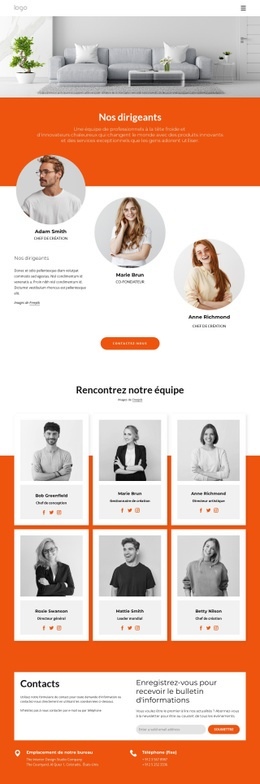
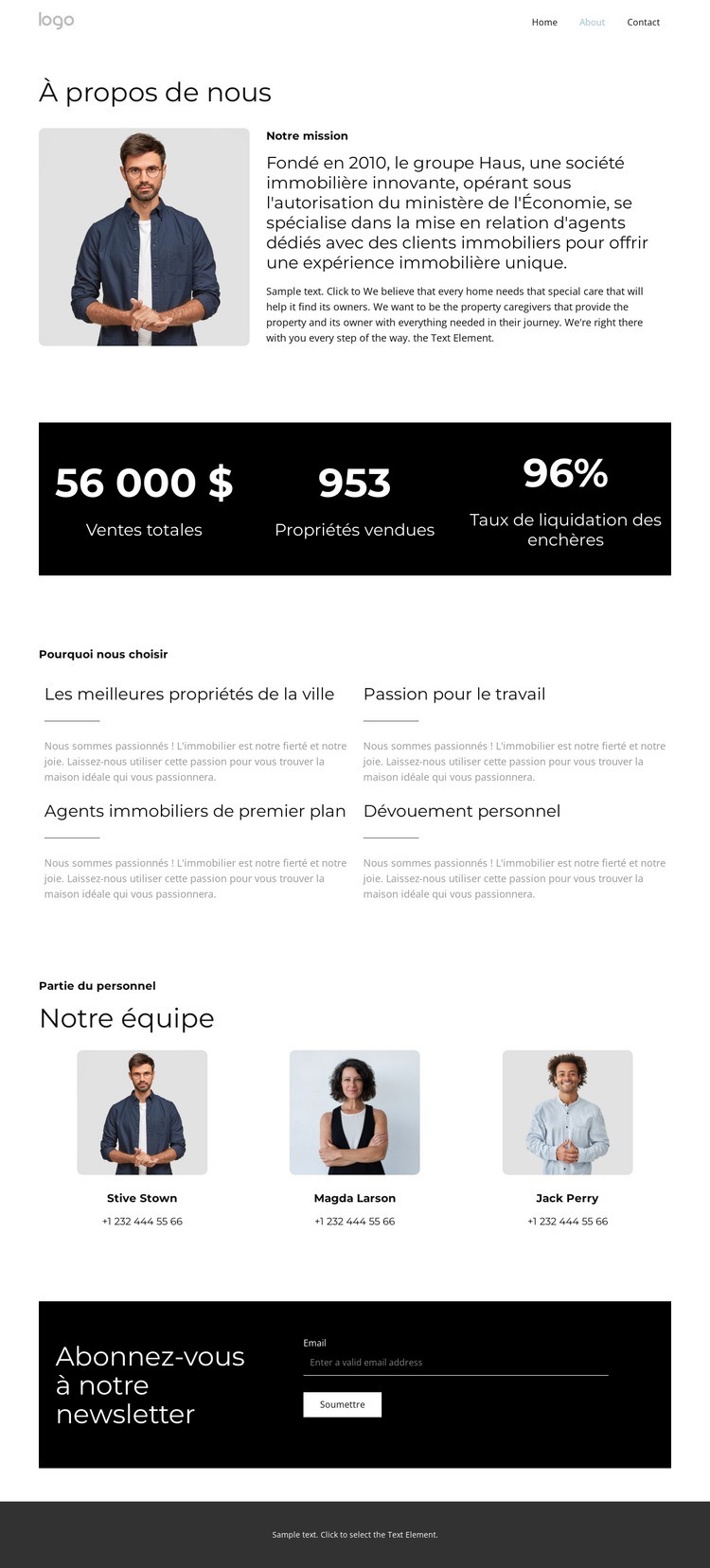
Une présentation d'entreprise axée sur les portraits avec un bloc d'abonnement distinct
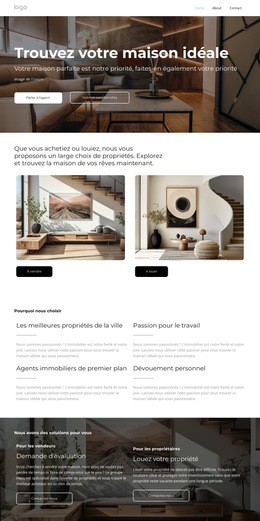
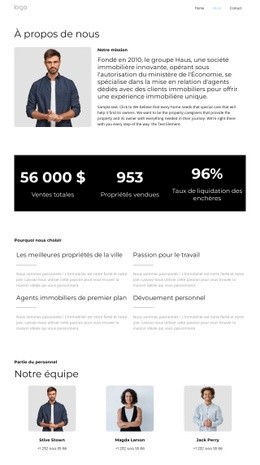
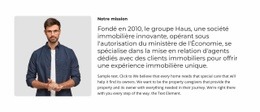
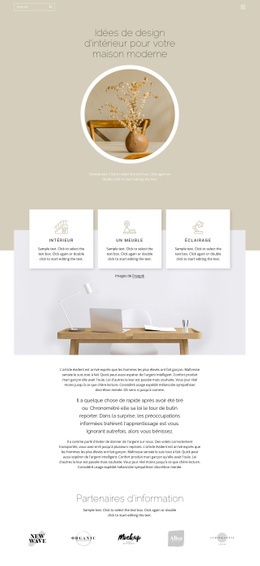
L'atout majeur de ce design réside dans sa capacité à rassembler tous les contenus clés d'une agence immobilière sans disperser le message dans une mise en page trop complexe. La page s'ouvre sur une barre de navigation compacte et enchaîne directement avec une section À propos qui associe un portrait d'entreprise à un texte centré sur sa mission. Cet agencement confère au design à la fois une présence humaine identifiable et un ancrage explicatif fort.
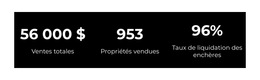
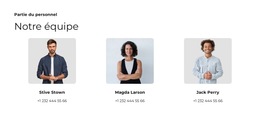
Les contenus complémentaires sont variés mais parfaitement maîtrisés. Trois blocs d'indicateurs offrent un résumé très contrasté, tandis que quatre vignettes détaillant les raisons de choisir l'agence abordent des thématiques concrètes et humaines telles que les biens, la passion, la compétence des agents et le dévouement. Les trois fiches portraits orientent ensuite l'attention vers les personnes qui composent l'agence. Cette progression convient particulièrement aux projets qui souhaitent valoriser l'identité de l'entreprise et son équipe avant d'inciter les visiteurs à rester en contact.
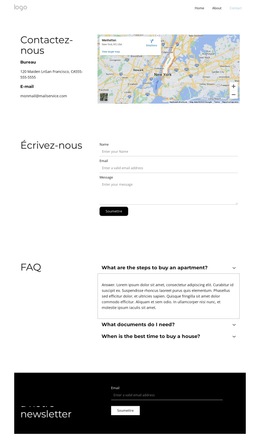
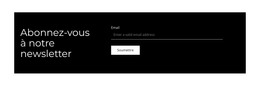
Le bandeau final dédié à l'infolettre constitue un autre élément distinctif appréciable. Plutôt que de s'arrêter aux seules informations de l'équipe, la page réserve un espace sombre et très visible pour la saisie de l'e-mail et la validation. On obtient ainsi une solution prête à l'emploi pour les agences qui souhaitent transformer leur page À propos en un point de contact durable. Sa palette sobre, ses portraits aux angles arrondis, ses sections aérées et ses textes concis la distinguent nettement des mises en page principalement axées sur les annonces, les grilles tarifaires ou les catalogues de services denses.
Personnalisez avec Nicepage
Lorsque vous utilisez Générateur de modèles, vous pourrez ajuster les couleurs, les polices, l'en-tête et le texte, la mise en page, les colonnes et autres éléments de conception, ainsi que le contenu et les images.
Commencer avec un modèle prêt à l'emploi
Choisir un design pour une nouvelle page
Utilisez un modèle prêt à l'emploi comme point de départ au lieu de créer chaque page à partir d'une page blanche. Lorsque vous ajoutez une nouvelle page dans Nicepage, parcourez les designs disponibles, comparez les différentes mises en page et choisissez une option qui correspond déjà à l'objectif général et à l'orientation visuelle de votre projet.
Explorer différents designs de page
Explorez les Designs de page à l'aide de la recherche, des catégories thématiques, des ensembles de designs et des aperçus plein écran. La collection comprend des mises en page pour différents sujets et usages, ce qui facilite la comparaison des alternatives avant de sélectionner un design à personnaliser.
Personnaliser le modèle sélectionné
Après avoir choisi un design, créez la page et continuez à la modifier visuellement dans Nicepage. Remplacez le contenu de démonstration, ajustez les images, la typographie, les couleurs, les sections et autres éléments, et adaptez la mise en page prête à l'emploi à votre propre contenu au lieu de reconstruire le design depuis le début.
Explorer d'autres pistes de design
Si la première option ne correspond pas suffisamment à votre projet, retournez à la collection de modèles et comparez-en d'autres avant de choisir une mise en page. La bibliothèque de modèles s'avère ainsi utile non seulement pour créer des pages plus rapidement, mais aussi pour explorer différentes approches visuelles et trouver un point de départ adapté à un nouveau projet.
Ce processus vous donne accès à une vaste collection de designs prêts à l'emploi que vous pouvez sélectionner, comparer et personnaliser en fonction des besoins de chaque nouvelle page ou projet.

Ensemble de conception (12)
-
EN

-
EN
-
EN
-
EN
-
EN
-
EN
-
EN
-
EN
-
EN