Hummelraum Vorlage


Vorlage offline bearbeiten
2. Erstellen Sie eine neue Seite und suchen Sie nach der ID 12818
Vorlage online bearbeiten
Erstellen Sie fantastische Websites


Kostenloser Nicepage Builder
Schlüsselwörter
Gründer-, Community- und Produktgeschichten folgen einer gemeinsamen redaktionellen Linie
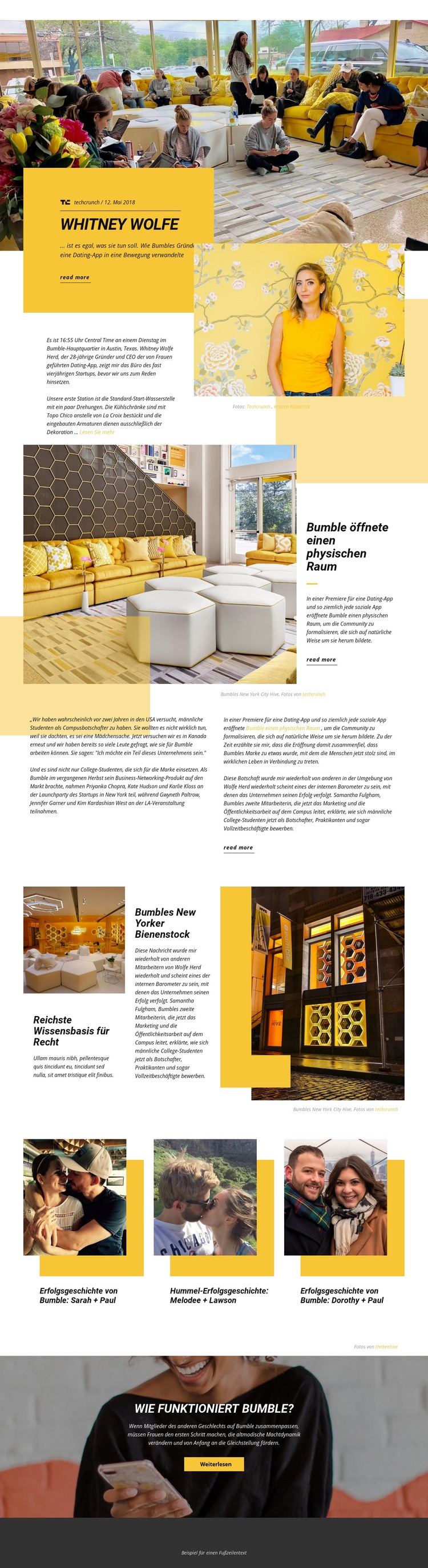
Das Porträt von Whitney Wolfe verleiht Bumble Space einen klaren, menschlichen Einstieg und verbindet eine Gründer-Überschrift, eine Artikelzusammenfassung, Datums- und Quellenangaben, ein gelbes Panel und begleitende Fotografie. Dieser Auftakt hebt sich ab, weil er das Thema über eine redaktionelle Geschichte präsentiert statt über einen typischen geschäftlichen Hero-Bereich oder eine reine Leistungsübersicht. Der folgende Beitrag über den physischen Raum von Bumble in New York City weitet den Blickwinkel von einer einzelnen Person auf das mit der Marke verknüpfte Community-Umfeld aus.
Das Design führt diesen Ansatz mit Artikelauszügen, Zitaten, Bildunterschriften und Fotografien fort, die in abwechslungsreichen Magazin-Kompositionen angeordnet sind. Drei begleitende Erfolgsgeschichten-Karten schaffen eine persönlichere Ebene und zeigen, wie die Seite einen zentralen Leitartikel mit flankierenden Geschichten verknüpfen kann. Der abschließende Block „WIE FUNKTIONIERT BUMBLE?“ liefert wertvollen Produktkontext, indem er das Matching-Prinzip von Bumble erklärt, anstatt die Seite mit einem weiteren austauschbaren Werbe-Panel zu beenden.
Diese Zusammenhänge machen das Design ideal für Projekte, die ein fotojournalistisches Porträt, eine Unternehmensreportage oder eine kulturorientierte Story mit Raum für ergänzende Inhalte benötigen. Die Farbpalette aus Gelb, Weiß und Schwarz sowie die gestaffelten Bildformate unterstreichen den redaktionellen Charakter, während wiederkehrende Weiterlesen-Links zum Entdecken einladen. Seine größte Stärke ist das Zusammenspiel aus Gründernarrativ, Reportage über reale Räume, Community-Geschichten und Produkterklärung auf einer optisch facettenreichen Seite.
Mit Nicepage anpassen
Wenn Sie Template Builder verwenden, können Sie Farben, Schriftarten, Kopf- und Fußzeilen, Layout, Spalten und andere Designelemente sowie Inhalte und Bilder anpassen.
Mit einer fertigen Vorlage beginnen
Design für eine neue Seite auswählen
Verwenden Sie eine fertige Vorlage als Ausgangspunkt, anstatt jede Seite von Grund auf neu zu erstellen. Wenn Sie in Nicepage eine neue Seite hinzufügen, durchsuchen Sie die verfügbaren Designs, vergleichen Sie verschiedene Layouts und wählen Sie eine Option, die bereits zum allgemeinen Zweck und zur visuellen Ausrichtung Ihres Projekts passt.
Verschiedene Seitendesigns durchsuchen
Erkunden Sie Seitendesigns mithilfe der Suche, thematischer Kategorien, Designsets und der Vorschau der gesamten Seite. Die Sammlung enthält Layouts für verschiedene Themen und Seitenzwecke, sodass Sie Alternativen leichter vergleichen können, bevor Sie ein Design zur Anpassung auswählen.
Ausgewählte Vorlage anpassen
Nachdem Sie ein Design ausgewählt haben, erstellen Sie die Seite und bearbeiten Sie sie anschließend visuell in Nicepage. Ersetzen Sie den Demoinhalt, passen Sie Bilder, Typografie, Farben, Abschnitte und andere Elemente an und passen Sie das fertige Layout an Ihre eigenen Inhalte an, anstatt das Design von Grund auf neu zu erstellen.
Weitere Designrichtungen entdecken
Wenn die erste Option nicht optimal zu Ihrem Projekt passt, kehren Sie zur Designsammlung zurück und vergleichen Sie weitere Vorlagen, bevor Sie sich für ein Layout entscheiden. So ist die Vorlagenbibliothek nicht nur für eine schnellere Seitenerstellung nützlich, sondern auch, um verschiedene visuelle Ansätze zu erkunden und einen passenden Ausgangspunkt für ein neues Projekt zu finden.
Dieser Workflow bietet Ihnen Zugriff auf eine umfangreiche Sammlung vorgefertigter Designs, die Sie auswählen, vergleichen und an die Bedürfnisse jeder neuen Seite oder jedes Projekts anpassen können.