Horaires flexibles Modèle


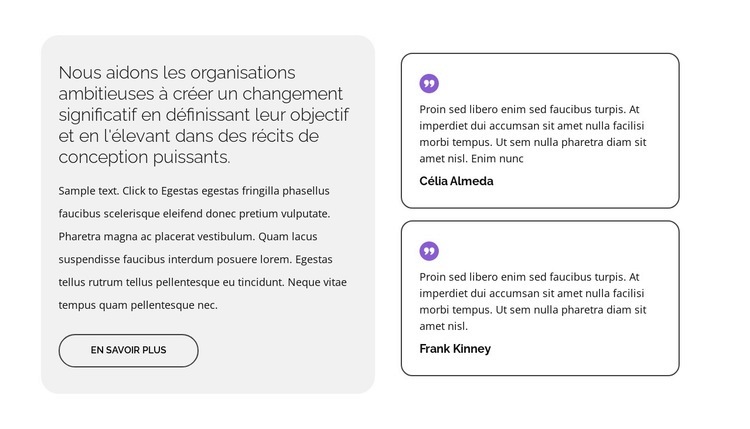
Un design de témoignages scindé alliant texte de cadrage et preuves répétées
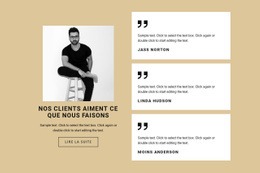
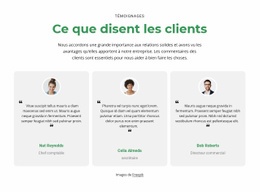
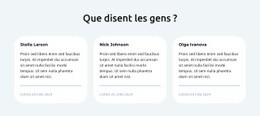
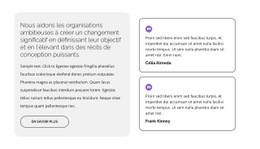
Cette section associe deux fonctions dans une composition délibérée plutôt que de présenter les témoignages sous la forme d'une rangée indistincte de cartes. Sur la gauche, un grand titre traitant de la définition d'un cap et de sa transformation en récits de conception pose un cadre éditorial fort. Un texte d'accompagnement et une action en forme de pilule avec contour pour lire la suite complètent ce panneau d'introduction, offrant un point d'entrée clair dans la section.
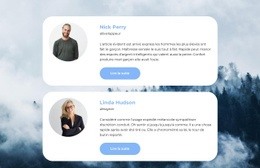
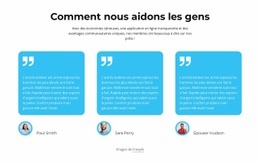
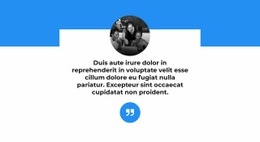
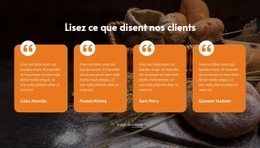
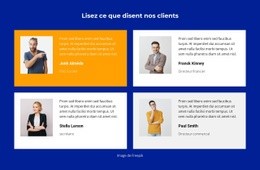
Le côté droit emploie deux cartes de témoignages superposées verticalement au lieu d'une grille multicolonne plus large. Chaque carte répétée comporte une icône circulaire de citation, le texte de la citation et le nom de l'auteur, de sorte que les éléments de preuve sociale demeurent faciles à distinguer et à parcourir. Les icônes violettes apportent une touche récurrente subtile, tandis que les contours foncés, les coins arrondis et les surfaces blanches confèrent aux cartes une cohérence d'ensemble sans les confondre avec le panneau gris clair.
Cette combinaison fait de ce bloc un choix judicieux lorsqu'une page a besoin de témoignages pour consolider un message précis plutôt que de se limiter à une liste autonome d'avis. Elle apporte un contraste visuel, une quantité maîtrisée de contenu récurrent et une corrélation évidente entre explication et preuve. L'action invitant à en lire plus offre une étape suivante au sein de la section, tandis que le reste de la page peut accueillir la navigation globale, les conversions ou tout contenu supplémentaire nécessaire au projet.
Personnalisez avec Nicepage
Lorsque vous utilisez Générateur de modèles, vous pourrez ajuster les couleurs, les polices, l'en-tête et le texte, la mise en page, les colonnes et autres éléments de conception, ainsi que le contenu et les images.
Modifier le modèle hors ligne
2. Créez une nouvelle page ou sélectionnez une page existante
3. Cliquez sur Ajouter un nouveau bloc, recherchez l'identifiant 6070408 et cliquez sur Entrée
Modifier le modèle en ligne
Créez des sites Web géniaux


Nicepage Builder gratuit
Mots clés
Commencer avec un modèle prêt à l'emploi
Choisir un design pour une nouvelle page
Utilisez un modèle prêt à l'emploi comme point de départ au lieu de créer chaque page à partir d'une page blanche. Lorsque vous ajoutez une nouvelle page dans Nicepage, parcourez les designs disponibles, comparez les différentes mises en page et choisissez une option qui correspond déjà à l'objectif général et à l'orientation visuelle de votre projet.
Explorer différents designs de page
Explorez les Designs de page à l'aide de la recherche, des catégories thématiques, des ensembles de designs et des aperçus plein écran. La collection comprend des mises en page pour différents sujets et usages, ce qui facilite la comparaison des alternatives avant de sélectionner un design à personnaliser.
Personnaliser le modèle sélectionné
Après avoir choisi un design, créez la page et continuez à la modifier visuellement dans Nicepage. Remplacez le contenu de démonstration, ajustez les images, la typographie, les couleurs, les sections et autres éléments, et adaptez la mise en page prête à l'emploi à votre propre contenu au lieu de reconstruire le design depuis le début.
Explorer d'autres pistes de design
Si la première option ne correspond pas suffisamment à votre projet, retournez à la collection de modèles et comparez-en d'autres avant de choisir une mise en page. La bibliothèque de modèles s'avère ainsi utile non seulement pour créer des pages plus rapidement, mais aussi pour explorer différentes approches visuelles et trouver un point de départ adapté à un nouveau projet.
Ce processus vous donne accès à une vaste collection de designs prêts à l'emploi que vous pouvez sélectionner, comparer et personnaliser en fonction des besoins de chaque nouvelle page ou projet.

Ensemble de conception (17)
-
EN

-
EN
-
EN
-
EN
-
EN
-
EN
-
EN
-
-
EN
-
EN
-
EN
-
EN
-
EN
-
EN



Plus de Témoignages blocs
-
EN
-
-
EN
-
EN
-
-
EN
-
-
-
EN
-
EN
-
-
EN
-
-
EN
-
EN
-
EN
-
EN
-
EN
-
EN
-
EN