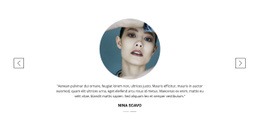
Bloc de témoignage avec image circulaire Modèle


Une mise en page associant portrait et citation met en valeur un témoignage ciblé
Ce bloc associe un repère visuel humain à une déclaration de témoignage unique et percutante, plutôt que d'éparpiller plusieurs avis sur une vaste grille de cartes. Son portrait circulaire chevauche un bandeau vert pâle sur la gauche, tandis que la carte de citation à droite s'appuie sur une bordure épaisse vert doux, des coins arrondis et une grande icône de guillemets pour encadrer le texte. L'ensemble confère à la mise en page un équilibre harmonieux entre visuel et preuve écrite.
Cette combinaison s'avère particulièrement judicieuse lorsqu'une page a besoin d'un témoignage doté d'une forte présence visuelle, sans exiger pour autant de multiples avis ni une liste dense de citations. La citation centrée permet de repérer immédiatement le message, et les blancs généreux laissent au portrait comme à la carte tout l'espace nécessaire pour agir comme deux points d'ancrage visuels distincts mais complémentaires. Le paragraphe d'accompagnement apporte une brève introduction sans détourner l'attention du témoignage lui-même.
Ce design guide également le choix des contenus : il donne le meilleur résultat lorsqu'un seul portrait et une seule citation percutante doivent être présentés ensemble. En remplaçant les textes et images d'exemple, on préserve la structure d'origine tout en intégrant naturellement la section au reste de la page. Bien plus qu'une simple mise en page générique, ce bloc prêt à l'emploi offre une solution ciblée pour présenter des témoignages, valorisée par l'image ronde superposée, la touche vert pâle et la citation encadrée.
Personnalisez avec Nicepage
Lorsque vous utilisez Générateur de modèles, vous pourrez ajuster les couleurs, les polices, l'en-tête et le texte, la mise en page, les colonnes et autres éléments de conception, ainsi que le contenu et les images.
Modifier le modèle hors ligne
2. Créez une nouvelle page ou sélectionnez une page existante
3. Cliquez sur Ajouter un nouveau bloc, recherchez l'identifiant 1491927 et cliquez sur Entrée
Modifier le modèle en ligne
Créez des sites Web géniaux


Nicepage Builder gratuit
Mots clés
Commencer avec un modèle prêt à l'emploi
Choisir un design pour une nouvelle page
Utilisez un modèle prêt à l'emploi comme point de départ au lieu de créer chaque page à partir d'une page blanche. Lorsque vous ajoutez une nouvelle page dans Nicepage, parcourez les designs disponibles, comparez les différentes mises en page et choisissez une option qui correspond déjà à l'objectif général et à l'orientation visuelle de votre projet.
Explorer différents designs de page
Explorez les Designs de page à l'aide de la recherche, des catégories thématiques, des ensembles de designs et des aperçus plein écran. La collection comprend des mises en page pour différents sujets et usages, ce qui facilite la comparaison des alternatives avant de sélectionner un design à personnaliser.
Personnaliser le modèle sélectionné
Après avoir choisi un design, créez la page et continuez à la modifier visuellement dans Nicepage. Remplacez le contenu de démonstration, ajustez les images, la typographie, les couleurs, les sections et autres éléments, et adaptez la mise en page prête à l'emploi à votre propre contenu au lieu de reconstruire le design depuis le début.
Explorer d'autres pistes de design
Si la première option ne correspond pas suffisamment à votre projet, retournez à la collection de modèles et comparez-en d'autres avant de choisir une mise en page. La bibliothèque de modèles s'avère ainsi utile non seulement pour créer des pages plus rapidement, mais aussi pour explorer différentes approches visuelles et trouver un point de départ adapté à un nouveau projet.
Ce processus vous donne accès à une vaste collection de designs prêts à l'emploi que vous pouvez sélectionner, comparer et personnaliser en fonction des besoins de chaque nouvelle page ou projet.

Plus de Témoignages blocs
-
EN

-
EN
-
EN
-
-
EN
-
EN
-
EN
-
EN