Gesundes Essen WordPress-Theme


Stabiler Themeninhalt mit klarer seitenbezogener Rolle
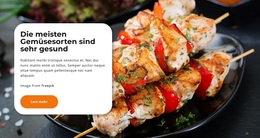
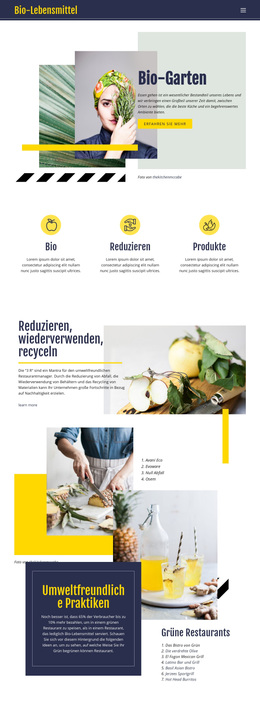
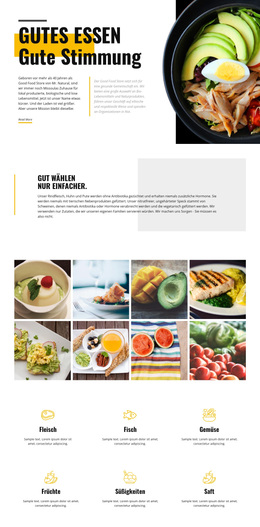
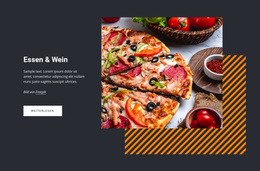
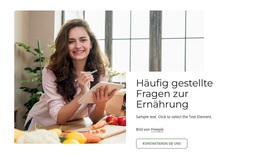
Die Überschrift „Gesunde Ernährung“ und das begleitende Food-Foto schaffen beständigen Seiteninhalt statt eines Feeds fortlaufend datierter Beiträge. Das Bild vermittelt das Thema auf einen Blick, während die Textgruppe auf der rechten Seite dem Abschnitt einen prägnanten Titel, einen Bildnachweis und eine „Mehr erfahren“-Aktion verleiht. Dieses Layout fügt sich nahtlos in eine mit WordPress verwaltete Seite ein, auf der das Gesamtprojekt die umgebenden Inhalte bereitstellt und dieser visuelle Abschnitt seine fokussierte Einführungsfunktion behält.
Auch die Inhaltsgrenzen bleiben durch den Aufbau des Blocks klar definiert. Das Foto mit frischen Lebensmitteln nimmt einen visuellen Bereich ein, während Überschrift und Handlungsaufruf gemeinsam im anderen Bereich verbleiben; das überlappende pfirsichfarbene Element dient dabei als harmonisches Verbindungselement im Design. Diese Trennung macht den Abschnitt ideal für einen dauerhaften Informationsbereich zu gesunder Ernährung oder Food-Themen, während weitere Seiteninhalte nach Bedarf Rezepte, Artikel, Angebote oder Kontaktdaten bereitstellen können.
Im Kontext eines WordPress-Themes sollte der Block als ein wiederverwendbarer Inhaltsbereich innerhalb einer Seite verstanden werden, nicht als vollständige Theme-Architektur. Seine warme, cremefarbene Fläche, die Serifenschrift der Überschrift und die Pfirsich-Akzente lassen sich stimmig mit angrenzenden Seitenbereichen kombinieren, während die WordPress-Inhalte darum herum wachsen. Die „Mehr erfahren“-Aktion kann auf eine passende Seite oder einen Block verweisen, sobald das übergeordnete Projekt dieses Inhaltsziel definiert. So bleibt die Funktion des Hero-Bereichs als visuelle Einleitung gewahrt, anstatt einen kompletten Veröffentlichungs-Workflow abbilden zu müssen.
Mit Nicepage anpassen
Wenn Sie WordPress Website-Builder verwenden, können Sie Farben, Schriftarten, Kopf- und Fußzeilen, Layout, Spalten und andere Designelemente sowie Inhalte und Bilder anpassen.
Vorlage offline bearbeiten
2. Erstellen Sie eine neue Seite oder wählen Sie eine vorhandene aus
3. Klicken Sie auf Neuen Block hinzufügen, suchen Sie nach der ID 76457 und klicken Sie auf die Eingabetaste
Vorlage online bearbeiten
Erstellen Sie fantastische Websites


Kostenloser Nicepage Builder
Schlüsselwörter
Dieses Theme in WordPress verwalten und bearbeiten
WordPress-Theme anpassen und installieren
Verwenden Sie dieses vorgefertigte Theme, anstatt Ihr WordPress-Design von Grund auf neu zu erstellen. Passen Sie Layout, Inhalte, Typografie, Bilder, Abschnitte und andere Designelemente visuell im Nicepage-Editor an. Anschließend können Sie das WordPress-Theme, das Plugin und die Seiten auf Ihrer WordPress-Website exportieren und installieren. Mit dem Nicepage WordPress-Plugin können Sie nach der Installation direkt weiterarbeiten.
Theme direkt in WordPress bearbeiten
Nach der Installation können Sie das WordPress-Theme mit dem Nicepage WordPress-Plugin direkt in WordPress bearbeiten. Nutzen Sie die Website-Stile, um Farben, Schriftarten, Kopf- und Fußzeile sowie Blog- und Beitragsseiten-Vorlagen direkt in Ihrer WordPress-Website anzupassen.
WordPress-Seiten visuell bearbeiten
Mit dem Nicepage WordPress-Plugin können Sie Seiteninhalte direkt im WordPress-Adminbereich bearbeiten. Öffnen Sie eine WordPress-Seite mit Nicepage und ändern Sie Text, Bilder, Abschnitte und andere Seitenelemente visuell, während Sie die Seite weiterhin über WordPress verwalten.
WordPress-Inhalte und Theme-Integration
Verwenden Sie das angepasste Theme mit WordPress-Seiten, -Beiträgen, Blog- und Beitragsvorlagen, Menüs, Widgets und anderen CMS-verwalteten Inhalten. Gemeinsame Theme-Elemente wie Farben, Schriftarten, Header, Footer, Blog- und Beitragsseitenvorlagen können als Teil des gesamten Website-Designs verwaltet werden, während WordPress die CMS-Umgebung für die Verwaltung der Website-Inhalte bereitstellt.
Dieser Workflow kombiniert ein vorgefertigtes WordPress-Theme mit visueller Anpassung, direkter Theme-Bearbeitung in WordPress und fortlaufender Inhaltsverwaltung über das Nicepage WordPress-Plugin.


Mehr von Essen & Restaurant Blöcken
-
-
EN

-
EN
-
-
EN
-
-
-
EN
-
EN
-
EN
-
EN
-
-
-
EN
-
-
EN
-
EN
-
-
-



Mehr von Text auf Bild Blöcken
-
EN
-
EN
-
EN
-
EN
-
EN
-
EN
-
EN
-
EN
-
EN
-
EN
-
EN
-
-
-
-
EN
-
-
EN
-
EN
-
EN
-
EN