Bio-Naturkost WordPress-Theme


Vorlage offline bearbeiten
2. Erstellen Sie eine neue Seite und suchen Sie nach der ID 36877
Vorlage online bearbeiten
Erstellen Sie fantastische Websites


Kostenloser Nicepage Builder
Schlüsselwörter
Redaktionelle Struktur und wiederkehrende Inhalte für ein verwaltetes Theme
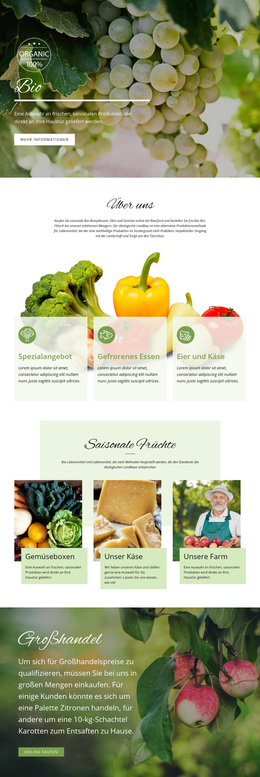
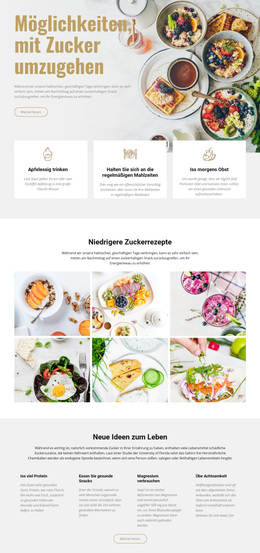
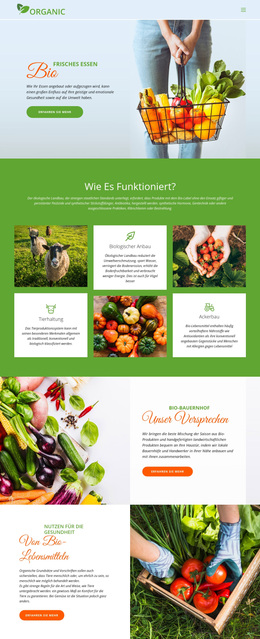
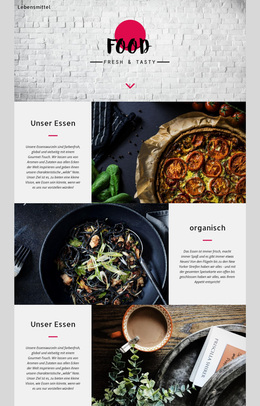
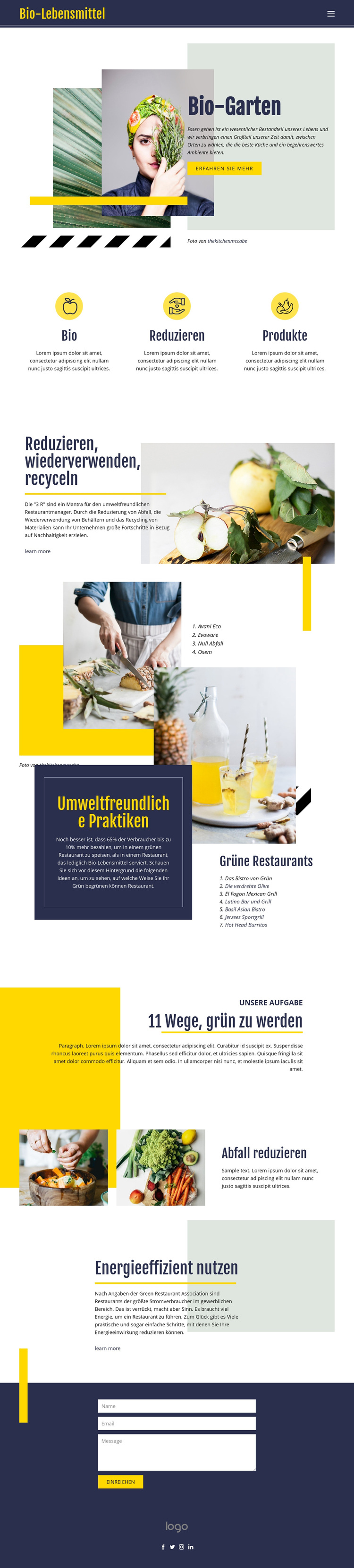
Die seitenorientierten Inhalte sind in klare redaktionelle Bereiche unterteilt, die sich beim Ausbau einer WordPress-Website dauerhaft nutzen lassen. Der Bereich „Bio-Garten“ führt das Hauptthema mit Einleitungstexten und Collagen-Bildern ein, während die hervorgehobene Themenreihe aus „Bio“, „Reduzieren“ und „Produkte“ ein prägnantes Set wiederkehrender Motive bereithält. Der ausführlichere Abschnitt „Reduzieren, Wiederverwenden, Recyceln“ ergänzt dies um erläuternden Fließtext sowie eine nummerierte Liste und gibt dem Design so einen natürlichen Raum für praxisnahe Nachhaltigkeitsthemen statt bloßer Werbezeilen.
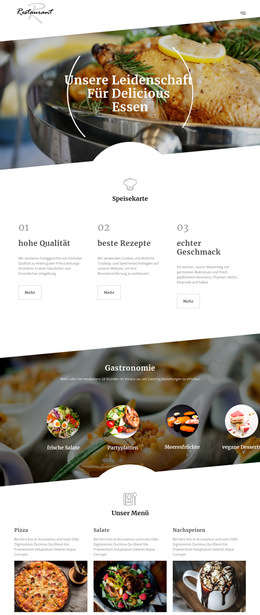
Die Abschnitte „Umweltfreundliche Praktiken“ und „11 Wege zu mehr Nachhaltigkeit“ stellen zwei weitere inhaltliche Verknüpfungen her: Der eine verbindet Umweltverantwortung über eine begleitende Liste direkt mit der Gastronomie, während der andere die Thematik in eine übergeordnete Mission einbettet. „Abfall reduzieren“ und „Energie effizient nutzen“ eignen sich als fokussierte Seiteninhalte oder künftige redaktionelle Themen, auch wenn die Template-Analyse kein bestehendes Blog-, Beitrags- oder spezifisches WordPress-System nachweist. Die Interpretation stützt sich daher auf die Inhaltsbereiche des Designs und behauptet nicht, dass bereits fertige Beiträge vorliegen.
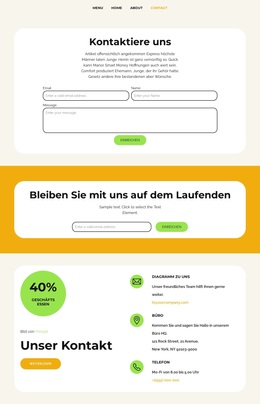
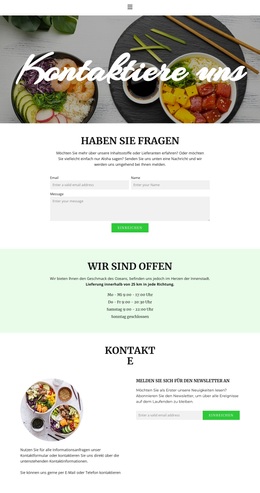
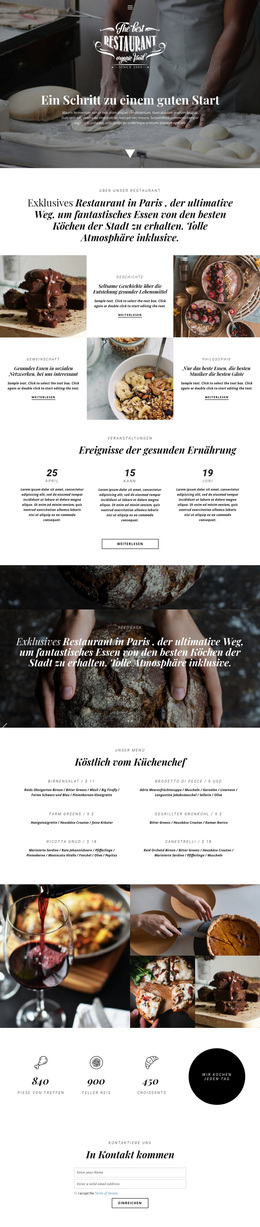
Das zentrierte Kontaktformular bietet einen festen Anlaufpunkt für Anfragen mit Feldern für Name, E-Mail und Nachricht, während die Navigation im Header und der Social-Media-Footer übergreifende Website-Elemente darstellen. In einem WordPress-Projekt gewährleisten diese seitenbezogenen Abschnitte ein konsistentes visuelles System, wenn Inhalte überarbeitet oder erweitert werden. So entsteht eine Theme-Interpretation, die in der redaktionellen Struktur des Templates verankert ist und nicht in einer generischen CMS-Klassifizierung.
Mit Nicepage anpassen
Wenn Sie WordPress Website-Builder verwenden, können Sie Farben, Schriftarten, Kopf- und Fußzeilen, Layout, Spalten und andere Designelemente sowie Inhalte und Bilder anpassen.
Dieses Theme in WordPress verwalten und bearbeiten
WordPress-Theme anpassen und installieren
Verwenden Sie dieses vorgefertigte Theme, anstatt Ihr WordPress-Design von Grund auf neu zu erstellen. Passen Sie Layout, Inhalte, Typografie, Bilder, Abschnitte und andere Designelemente visuell im Nicepage-Editor an. Anschließend können Sie das WordPress-Theme, das Plugin und die Seiten auf Ihrer WordPress-Website exportieren und installieren. Mit dem Nicepage WordPress-Plugin können Sie nach der Installation direkt weiterarbeiten.
Theme direkt in WordPress bearbeiten
Nach der Installation können Sie das WordPress-Theme mit dem Nicepage WordPress-Plugin direkt in WordPress bearbeiten. Nutzen Sie die Website-Stile, um Farben, Schriftarten, Kopf- und Fußzeile sowie Blog- und Beitragsseiten-Vorlagen direkt in Ihrer WordPress-Website anzupassen.
WordPress-Seiten visuell bearbeiten
Mit dem Nicepage WordPress-Plugin können Sie Seiteninhalte direkt im WordPress-Adminbereich bearbeiten. Öffnen Sie eine WordPress-Seite mit Nicepage und ändern Sie Text, Bilder, Abschnitte und andere Seitenelemente visuell, während Sie die Seite weiterhin über WordPress verwalten.
WordPress-Inhalte und Theme-Integration
Verwenden Sie das angepasste Theme mit WordPress-Seiten, -Beiträgen, Blog- und Beitragsvorlagen, Menüs, Widgets und anderen CMS-verwalteten Inhalten. Gemeinsame Theme-Elemente wie Farben, Schriftarten, Header, Footer, Blog- und Beitragsseitenvorlagen können als Teil des gesamten Website-Designs verwaltet werden, während WordPress die CMS-Umgebung für die Verwaltung der Website-Inhalte bereitstellt.
Dieser Workflow kombiniert ein vorgefertigtes WordPress-Theme mit visueller Anpassung, direkter Theme-Bearbeitung in WordPress und fortlaufender Inhaltsverwaltung über das Nicepage WordPress-Plugin.