Vegetarisches Restaurant Menü WordPress-Theme


Drei ausgewählte Angebote bilden beständige WordPress-Seiteninhalte
Der Block wirkt wie ein beständiger Seiteninhalt, da er eine feste Auswahl an Salaten präsentiert statt eines kurzlebigen Feeds. Grüner Bohnensalat, Knuspriger Streifensalat und Quinoa-Linsen-Salat verfügen jeweils über eine Überschrift und einen kurzen Begleittext. So entsteht ein einfaches Inhaltsmodell, das sich nahtlos in eine Restaurant- oder Gastronomieseite einfügt. Horizontale Trennlinien gliedern die wiederkehrenden Elemente und machen das Menü leicht erfassbar.
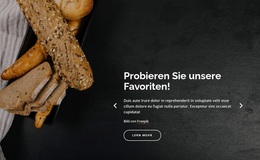
Der visuelle Aufbau unterstreicht diese beständige Funktion. Die schmale linke Spalte fasst den Text als eigenständigen Menübereich zusammen, während das seitenbreite Food-Foto als einheitlicher Hintergrund für den gesamten Abschnitt dient. Weiße Serifenschriften in den Überschriften und heller Fließtext schaffen eine klare Hierarchie vor dem dunklen Bild, während großzügige Abstände verhindern, dass die drei Einträge wie ein einziger Fließtextblock wirken. Diese Struktur bleibt intakt, während die WordPress-Seite rundherum weitere Inhalte bereitstellt.
In einem WordPress-Projekt kann der Block als wiederverwendbarer visueller Abschnitt für feste Menüinformationen dienen. Er muss nicht die gesamte Theme- oder Websitestruktur tragen, sondern steuert einen klar definierten Inhaltsbereich bei, der sich mühelos neben einer Restaurantvorstellung, einer Galerie, Standortinformationen oder einem Kontaktbereich platzieren lässt. Das Ergebnis ist eine publikationsreife Menüpräsentation mit einer klaren inhaltlichen Funktion und einer in sich geschlossenen visuellen Identität.
Mit Nicepage anpassen
Wenn Sie WordPress Website-Builder verwenden, können Sie Farben, Schriftarten, Kopf- und Fußzeilen, Layout, Spalten und andere Designelemente sowie Inhalte und Bilder anpassen.
Vorlage offline bearbeiten
2. Erstellen Sie eine neue Seite oder wählen Sie eine vorhandene aus
3. Klicken Sie auf Neuen Block hinzufügen, suchen Sie nach der ID 102038 und klicken Sie auf die Eingabetaste
Vorlage online bearbeiten
Erstellen Sie fantastische Websites


Kostenloser Nicepage Builder
Schlüsselwörter
Dieses Theme in WordPress verwalten und bearbeiten
WordPress-Theme anpassen und installieren
Verwenden Sie dieses vorgefertigte Theme, anstatt Ihr WordPress-Design von Grund auf neu zu erstellen. Passen Sie Layout, Inhalte, Typografie, Bilder, Abschnitte und andere Designelemente visuell im Nicepage-Editor an. Anschließend können Sie das WordPress-Theme, das Plugin und die Seiten auf Ihrer WordPress-Website exportieren und installieren. Mit dem Nicepage WordPress-Plugin können Sie nach der Installation direkt weiterarbeiten.
Theme direkt in WordPress bearbeiten
Nach der Installation können Sie das WordPress-Theme mit dem Nicepage WordPress-Plugin direkt in WordPress bearbeiten. Nutzen Sie die Website-Stile, um Farben, Schriftarten, Kopf- und Fußzeile sowie Blog- und Beitragsseiten-Vorlagen direkt in Ihrer WordPress-Website anzupassen.
WordPress-Seiten visuell bearbeiten
Mit dem Nicepage WordPress-Plugin können Sie Seiteninhalte direkt im WordPress-Adminbereich bearbeiten. Öffnen Sie eine WordPress-Seite mit Nicepage und ändern Sie Text, Bilder, Abschnitte und andere Seitenelemente visuell, während Sie die Seite weiterhin über WordPress verwalten.
WordPress-Inhalte und Theme-Integration
Verwenden Sie das angepasste Theme mit WordPress-Seiten, -Beiträgen, Blog- und Beitragsvorlagen, Menüs, Widgets und anderen CMS-verwalteten Inhalten. Gemeinsame Theme-Elemente wie Farben, Schriftarten, Header, Footer, Blog- und Beitragsseitenvorlagen können als Teil des gesamten Website-Designs verwaltet werden, während WordPress die CMS-Umgebung für die Verwaltung der Website-Inhalte bereitstellt.
Dieser Workflow kombiniert ein vorgefertigtes WordPress-Theme mit visueller Anpassung, direkter Theme-Bearbeitung in WordPress und fortlaufender Inhaltsverwaltung über das Nicepage WordPress-Plugin.


Mehr von Essen & Restaurant Blöcken
-
EN
-
EN

-
-
EN
-
EN
-
-
-
EN
-
-
EN
-
-
-
-
EN
-
-
EN
-
-
EN
-
EN
-
EN








Mehr von Netzrepeater Blöcken
-
EN

-
EN
-
EN
-
-
EN
-
EN
-
EN
-
-
EN
-
EN
-
EN
-
EN
-
EN
-
-
EN
-
EN
-
-
EN
-
-
EN