Zeitplan WordPress-Theme


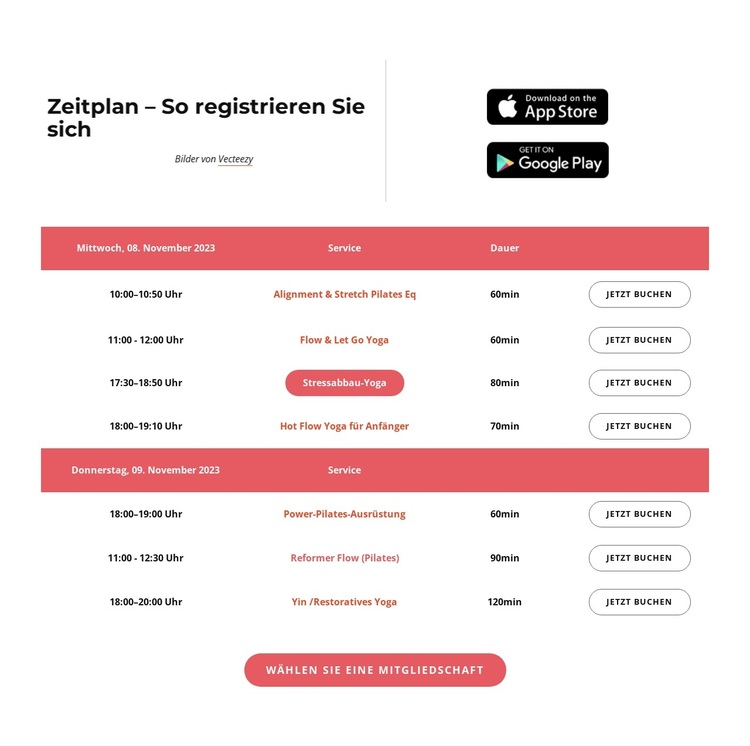
Beständiger Terminplan-Inhalt mit wiederverwendbaren Seitenaktionen
Der Zeitplan ist als dauerhafte Leistungsübersicht aufgebaut und nicht als einmalige Werbeaussage. Zwei Datumsgruppen umfassen sieben Kurseinträge, wobei jeder Eintrag Uhrzeit, Leistungsbezeichnung, Dauer und den Call-to-Action „Jetzt buchen“ übersichtlich zusammenfasst. Diese wiederkehrende Struktur eignet sich ideal für einen von WordPress verwalteten Seitenbereich, in dem Kursinformationen als eigenständiger, klar erkennbarer Terminplan-Abschnitt gepflegt werden können, während die restliche Website andere begleitende Inhalte bereitstellt.
Die oberen und unteren Handlungsaufforderungen eröffnen verschiedene Interaktionsebenen für den Inhalt. Die Überschrift und die Zuordnungszeile führen in den Registrierungsprozess ein, während die beiden App-Store-Badges einen separaten, auf schnellen Zugriff ausgerichteten Bereich bilden. Am Ende bietet „Mitgliedschaft wählen“ einen übergeordneten Auswahlpfad, nachdem Besucher die einzelnen Kurse durchgesehen haben. Diese Elemente lassen sich als fester Bestandteil des Abschnitts präsentieren, ohne dessen Hauptfunktion als Kursanmeldebereich zu verändern.
Im Kontext eines WordPress-Themes kann dieser Block verlässliche Inhalte für eine Leistungsseite innerhalb einer umfassender verwalteten Website beisteuern. Die korallenroten Datumsköpfe und dezenten Leistungsbeschriftungen erleichtern das Erfassen der Termine, während die abgerundeten, konturierten Buchungs-Buttons einzelne Aktionen gut sichtbar hervorheben. Die Mitgliedschafts-Schaltfläche bleibt dabei ein separater Abschluss und hebt sich deutlich von den einzelnen Kurszeilen ab. Auch wenn weitere von WordPress verwaltete Seiten oder Inhaltsbereiche diesen Abschnitt umgeben, liefert dieser wiederverwendbare Block eine in sich geschlossene Zeitplan- und Anmeldelogik.
Mit Nicepage anpassen
Wenn Sie WordPress Website-Builder verwenden, können Sie Farben, Schriftarten, Kopf- und Fußzeilen, Layout, Spalten und andere Designelemente sowie Inhalte und Bilder anpassen.
Vorlage offline bearbeiten
2. Erstellen Sie eine neue Seite oder wählen Sie eine vorhandene aus
3. Klicken Sie auf Neuen Block hinzufügen, suchen Sie nach der ID 6037536 und klicken Sie auf die Eingabetaste
Vorlage online bearbeiten
Erstellen Sie fantastische Websites


Kostenloser Nicepage Builder
Schlüsselwörter
Dieses Theme in WordPress verwalten und bearbeiten
WordPress-Theme anpassen und installieren
Verwenden Sie dieses vorgefertigte Theme, anstatt Ihr WordPress-Design von Grund auf neu zu erstellen. Passen Sie Layout, Inhalte, Typografie, Bilder, Abschnitte und andere Designelemente visuell im Nicepage-Editor an. Anschließend können Sie das WordPress-Theme, das Plugin und die Seiten auf Ihrer WordPress-Website exportieren und installieren. Mit dem Nicepage WordPress-Plugin können Sie nach der Installation direkt weiterarbeiten.
Theme direkt in WordPress bearbeiten
Nach der Installation können Sie das WordPress-Theme mit dem Nicepage WordPress-Plugin direkt in WordPress bearbeiten. Nutzen Sie die Website-Stile, um Farben, Schriftarten, Kopf- und Fußzeile sowie Blog- und Beitragsseiten-Vorlagen direkt in Ihrer WordPress-Website anzupassen.
WordPress-Seiten visuell bearbeiten
Mit dem Nicepage WordPress-Plugin können Sie Seiteninhalte direkt im WordPress-Adminbereich bearbeiten. Öffnen Sie eine WordPress-Seite mit Nicepage und ändern Sie Text, Bilder, Abschnitte und andere Seitenelemente visuell, während Sie die Seite weiterhin über WordPress verwalten.
WordPress-Inhalte und Theme-Integration
Verwenden Sie das angepasste Theme mit WordPress-Seiten, -Beiträgen, Blog- und Beitragsvorlagen, Menüs, Widgets und anderen CMS-verwalteten Inhalten. Gemeinsame Theme-Elemente wie Farben, Schriftarten, Header, Footer, Blog- und Beitragsseitenvorlagen können als Teil des gesamten Website-Designs verwaltet werden, während WordPress die CMS-Umgebung für die Verwaltung der Website-Inhalte bereitstellt.
Dieser Workflow kombiniert ein vorgefertigtes WordPress-Theme mit visueller Anpassung, direkter Theme-Bearbeitung in WordPress und fortlaufender Inhaltsverwaltung über das Nicepage WordPress-Plugin.











Mehr von Tabelle Blöcken
-
EN

-
EN
-
EN
-
EN
-
-
-
EN
-