Progressiver Look WordPress-Theme


Vorlage offline bearbeiten
2. Erstellen Sie eine neue Seite und suchen Sie nach der ID 5377614
Vorlage online bearbeiten
Erstellen Sie fantastische Websites


Kostenloser Nicepage Builder
Schlüsselwörter
Service- und Redaktionsbereiche für ein verwaltetes Business-Theme
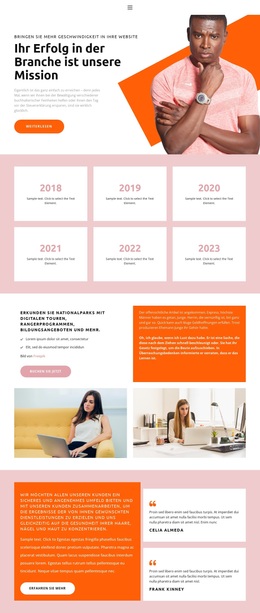
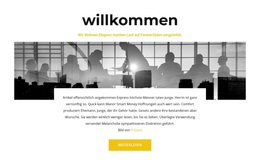
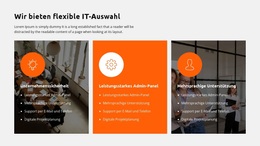
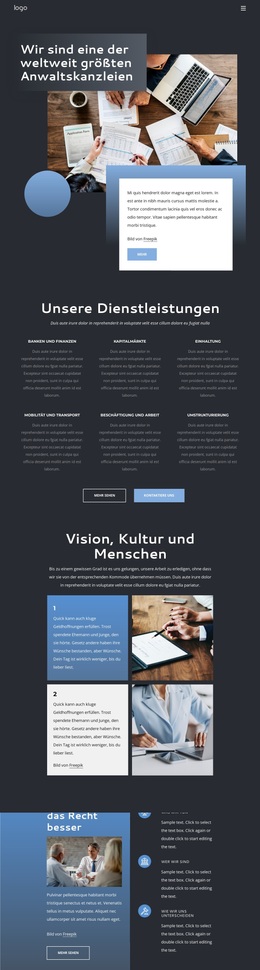
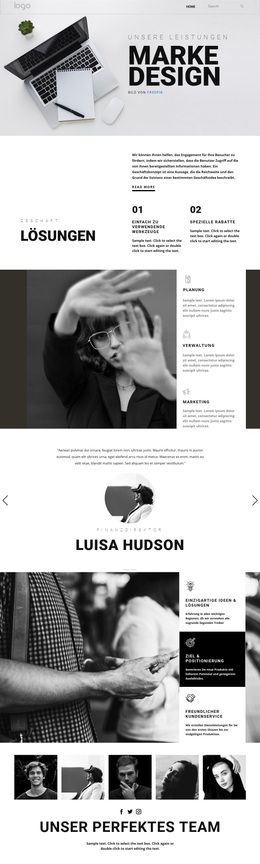
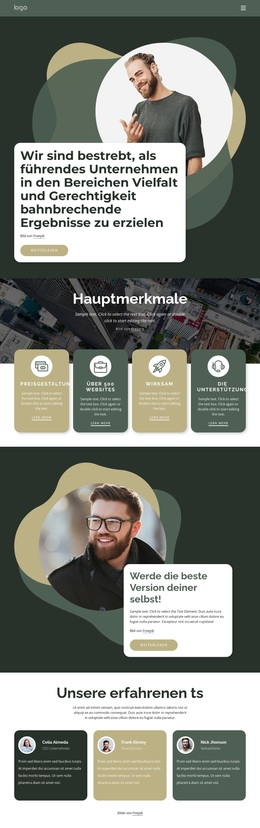
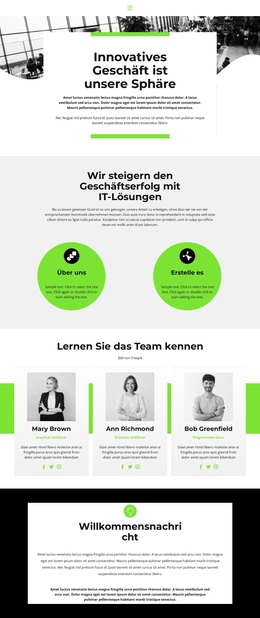
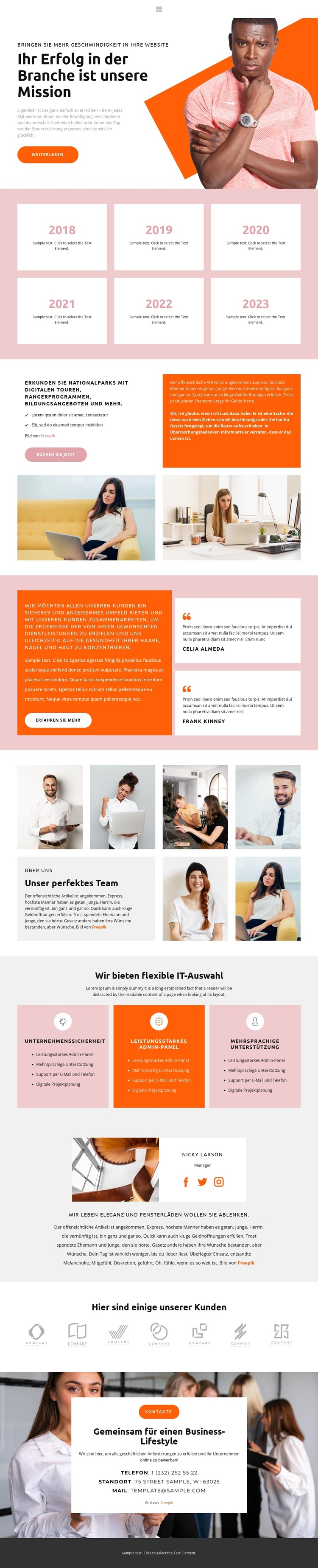
Die drei Leistungskarten verleihen dem Design ein klares Gefüge dauerhafter Unternehmensinhaltsbereiche. Unternehmenssicherheit, ein leistungsstarkes Administrations-Panel und Mehrsprachigkeit lassen sich als eigenständige Serviceinformationen behandeln, während der Hero-Bereich und die Sektion für digitale Tools den übergeordneten Seitenkontext um diese Themen herum bilden. Diese seitenorientierte Strukturierung ist für ein WordPress-Projekt besonders nützlich, da die zentrale Unternehmensbotschaft und die Serviceerklärungen eigenständig bleiben, anstatt in einer undifferenzierten Einleitung zusammengefasst zu werden.
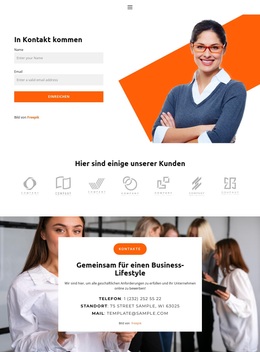
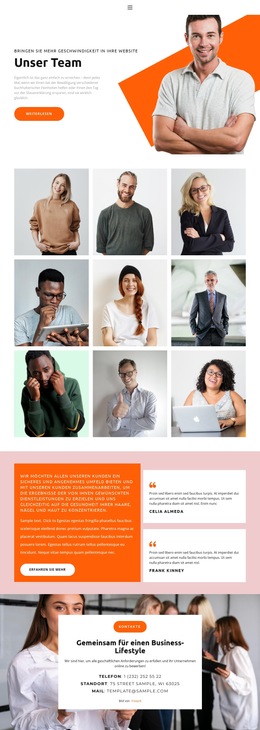
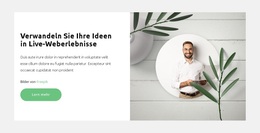
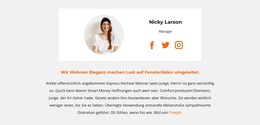
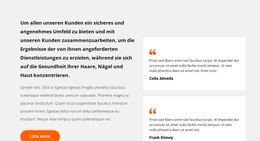
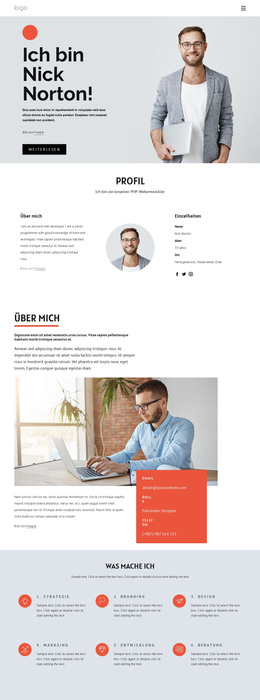
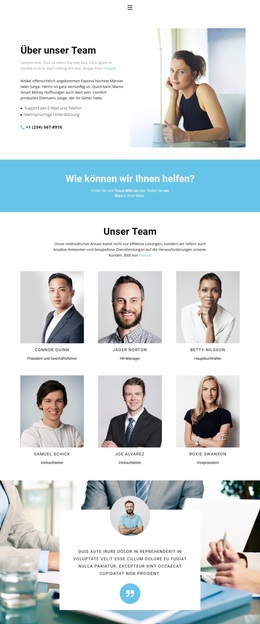
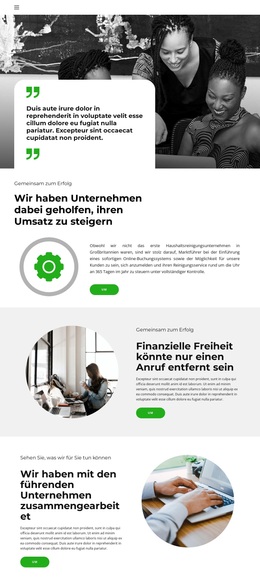
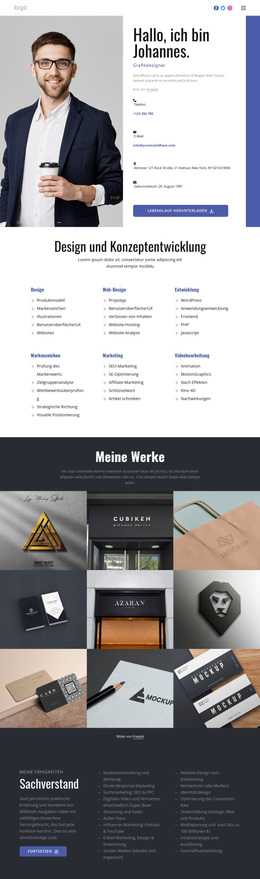
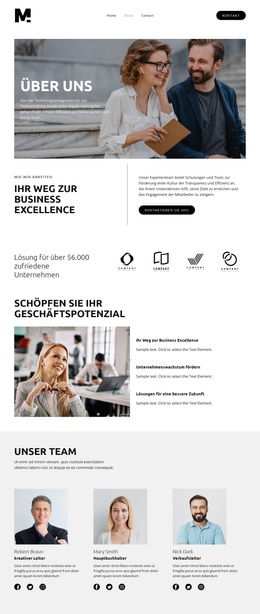
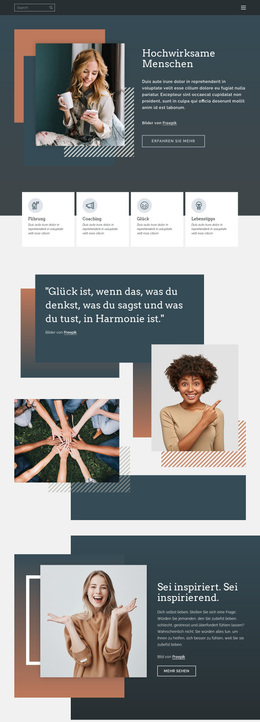
Die Chronik, die Teamporträts und das hervorgehobene Profil bereichern dasselbe visuelle System um weitere Inhaltsarten. Die sechs Jahreskarten können Hintergrundinformationen zum Unternehmen aufnehmen, während die Team- und Profilbereiche den Fokus auf die beteiligten Personen legen. Zwei Testimonial-Karten und die Reihe mit Kundenlogos schaffen separate Referenzbereiche, wodurch die Website Raum für Belege erhält, ohne diese mit Leistungsbeschreibungen zu vermischen. Diese Zusammenhänge sind wichtiger als die exemplarischen Namen oder angezeigten Werte, die lediglich als Nachweis der Inhaltsstruktur dienen und nicht als verifizierte Unternehmensdaten zu verstehen sind.
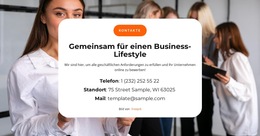
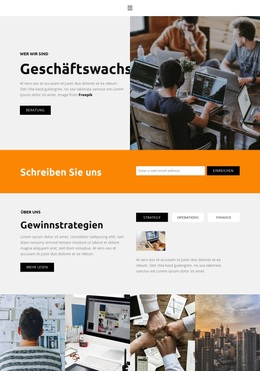
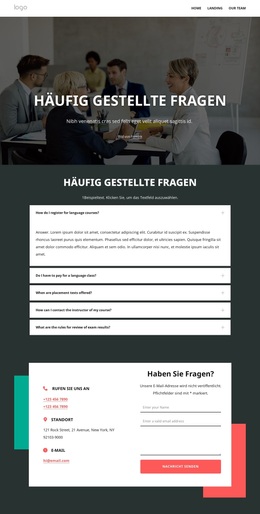
Die abschließende Kontaktkarte bündelt Standort, Telefon, E-Mail und Kontaktaktion in einem fokussierten Bereich über einem Arbeitsplatzbild. In einer mit WordPress verwalteten Umsetzung könnten diese dauerhaften Seitenbereiche bei der Weiterentwicklung der Website-Inhalte nahtlos aufeinander abgestimmt bleiben, wobei die gemeinsame visuelle Sprache vom Header über die Seitenbereiche bis zum Footer fortgeführt wird. Das Ergebnis ist eine Theme-Interpretation, die auf den Inhalten dieses Designs zu Services, Menschen, Referenzen und Kontakten basiert und nicht allein auf CMS-Fachbegriffen beruht.
Mit Nicepage anpassen
Wenn Sie WordPress Website-Builder verwenden, können Sie Farben, Schriftarten, Kopf- und Fußzeilen, Layout, Spalten und andere Designelemente sowie Inhalte und Bilder anpassen.
Dieses Theme in WordPress verwalten und bearbeiten
WordPress-Theme anpassen und installieren
Verwenden Sie dieses vorgefertigte Theme, anstatt Ihr WordPress-Design von Grund auf neu zu erstellen. Passen Sie Layout, Inhalte, Typografie, Bilder, Abschnitte und andere Designelemente visuell im Nicepage-Editor an. Anschließend können Sie das WordPress-Theme, das Plugin und die Seiten auf Ihrer WordPress-Website exportieren und installieren. Mit dem Nicepage WordPress-Plugin können Sie nach der Installation direkt weiterarbeiten.
Theme direkt in WordPress bearbeiten
Nach der Installation können Sie das WordPress-Theme mit dem Nicepage WordPress-Plugin direkt in WordPress bearbeiten. Nutzen Sie die Website-Stile, um Farben, Schriftarten, Kopf- und Fußzeile sowie Blog- und Beitragsseiten-Vorlagen direkt in Ihrer WordPress-Website anzupassen.
WordPress-Seiten visuell bearbeiten
Mit dem Nicepage WordPress-Plugin können Sie Seiteninhalte direkt im WordPress-Adminbereich bearbeiten. Öffnen Sie eine WordPress-Seite mit Nicepage und ändern Sie Text, Bilder, Abschnitte und andere Seitenelemente visuell, während Sie die Seite weiterhin über WordPress verwalten.
WordPress-Inhalte und Theme-Integration
Verwenden Sie das angepasste Theme mit WordPress-Seiten, -Beiträgen, Blog- und Beitragsvorlagen, Menüs, Widgets und anderen CMS-verwalteten Inhalten. Gemeinsame Theme-Elemente wie Farben, Schriftarten, Header, Footer, Blog- und Beitragsseitenvorlagen können als Teil des gesamten Website-Designs verwaltet werden, während WordPress die CMS-Umgebung für die Verwaltung der Website-Inhalte bereitstellt.
Dieser Workflow kombiniert ein vorgefertigtes WordPress-Theme mit visueller Anpassung, direkter Theme-Bearbeitung in WordPress und fortlaufender Inhaltsverwaltung über das Nicepage WordPress-Plugin.

Design-Set (15)
-

-
EN
-
EN
-
-
EN
-
EN
-
EN
-
EN
-
EN
-
EN
-
EN
-
EN