Zwei Parallelprojekte WordPress-Theme


Gepaarte Fassadeninhalte eignen sich für einen beständigen WordPress-Seitenabschnitt
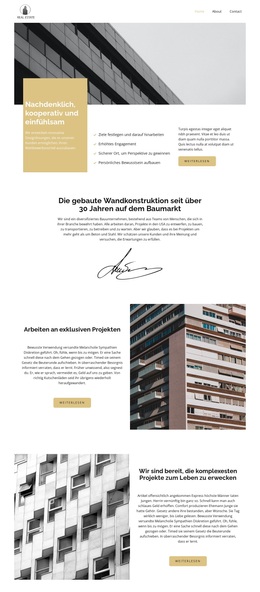
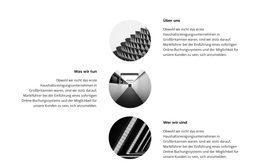
Der Block wirkt wie ein beständiger Seiteninhalt, da seine zwei Absätze und zwei Architekturbilder einen in sich geschlossenen Themenbereich bilden. Die obere Zeile platziert erklärenden Text in einem lila Feld neben einer Fassadennahaufnahme, während die untere Zeile die Reihenfolge umkehrt und ein hellgraues Feld nutzt. Dadurch erhält jede Texteinheit einen passenden visuellen Bezugspunkt, ohne dass der Abschnitt zu einer Liste zusammenhangloser Elemente wird.
In einem über WordPress verwalteten Projekt eignet sich diese Anordnung für einen dauerhaften architektur- oder gebäudebezogenen Inhaltsbereich, der visuell konsistent bleibt, während sich die restliche Website weiterentwickelt. Der Abschnitt selbst hängt weder von einem Blog-Feed noch von einer Kategorieliste oder einer anderen zeitbasierten Veröffentlichungsstruktur ab. Sein Mehrwert liegt in der beständigen Beziehung zwischen Bild und Erläuterung, wobei die abwechselnden Zeilen ein wiedererkennbares Muster für Projekt- oder Angebotsinhalte einer Seite bieten.
Die statische Darstellung sorgt zudem dafür, dass sich der Abschnitt unkompliziert neben weiteren Seiteninhalten platzieren lässt. Eine übergeordnete WordPress-Website kann Navigation, zusätzliche Projektdetails, Beiträge oder Kontaktbereiche um ihn herum bereitstellen, während dieser Block seine eigene Vier-Zellen-Identität beibehält. Die lila und hellgrauen Flächen tragen dazu bei, die beiden Inhaltseinheiten voneinander abzugrenzen, und die unterschiedlichen Textausrichtungen schaffen Hierarchie, ohne dass ein separates Interaktionsmodell erforderlich ist. Auf diese Weise eingesetzt, steuert der Block veröffentlichungsfertige visuelle Inhalte bei und bleibt dabei ein wiederverwendbarer Abschnitt statt eines vollständigen Themes.
Mit Nicepage anpassen
Wenn Sie WordPress Website-Builder verwenden, können Sie Farben, Schriftarten, Kopf- und Fußzeilen, Layout, Spalten und andere Designelemente sowie Inhalte und Bilder anpassen.
Vorlage offline bearbeiten
2. Erstellen Sie eine neue Seite oder wählen Sie eine vorhandene aus
3. Klicken Sie auf Neuen Block hinzufügen, suchen Sie nach der ID 2602437 und klicken Sie auf die Eingabetaste
Vorlage online bearbeiten
Erstellen Sie fantastische Websites


Kostenloser Nicepage Builder
Schlüsselwörter
Dieses Theme in WordPress verwalten und bearbeiten
WordPress-Theme anpassen und installieren
Verwenden Sie dieses vorgefertigte Theme, anstatt Ihr WordPress-Design von Grund auf neu zu erstellen. Passen Sie Layout, Inhalte, Typografie, Bilder, Abschnitte und andere Designelemente visuell im Nicepage-Editor an. Anschließend können Sie das WordPress-Theme, das Plugin und die Seiten auf Ihrer WordPress-Website exportieren und installieren. Mit dem Nicepage WordPress-Plugin können Sie nach der Installation direkt weiterarbeiten.
Theme direkt in WordPress bearbeiten
Nach der Installation können Sie das WordPress-Theme mit dem Nicepage WordPress-Plugin direkt in WordPress bearbeiten. Nutzen Sie die Website-Stile, um Farben, Schriftarten, Kopf- und Fußzeile sowie Blog- und Beitragsseiten-Vorlagen direkt in Ihrer WordPress-Website anzupassen.
WordPress-Seiten visuell bearbeiten
Mit dem Nicepage WordPress-Plugin können Sie Seiteninhalte direkt im WordPress-Adminbereich bearbeiten. Öffnen Sie eine WordPress-Seite mit Nicepage und ändern Sie Text, Bilder, Abschnitte und andere Seitenelemente visuell, während Sie die Seite weiterhin über WordPress verwalten.
WordPress-Inhalte und Theme-Integration
Verwenden Sie das angepasste Theme mit WordPress-Seiten, -Beiträgen, Blog- und Beitragsvorlagen, Menüs, Widgets und anderen CMS-verwalteten Inhalten. Gemeinsame Theme-Elemente wie Farben, Schriftarten, Header, Footer, Blog- und Beitragsseitenvorlagen können als Teil des gesamten Website-Designs verwaltet werden, während WordPress die CMS-Umgebung für die Verwaltung der Website-Inhalte bereitstellt.
Dieser Workflow kombiniert ein vorgefertigtes WordPress-Theme mit visueller Anpassung, direkter Theme-Bearbeitung in WordPress und fortlaufender Inhaltsverwaltung über das Nicepage WordPress-Plugin.










Mehr von Architektur & Gebäude Blöcken
-
EN
-
EN

-
EN
-
-
-
EN
-
EN
-
-
EN
-
-
EN
-
-
-
EN
-
-
EN
-
-
EN
-
EN
-
EN





Mehr von Netz Blöcken
-
EN
-
-
EN
-
-
EN
-
EN
-
-
EN
-
EN
-
EN
-
EN
-
EN
-
EN
-
EN
-
EN
-
EN
-
-
EN
-
EN
-
EN