Optimieren Sie Betriebsprozesse WordPress-Theme


Dauerhafter Angebotsinhalt für eine in WordPress verwaltete Seite
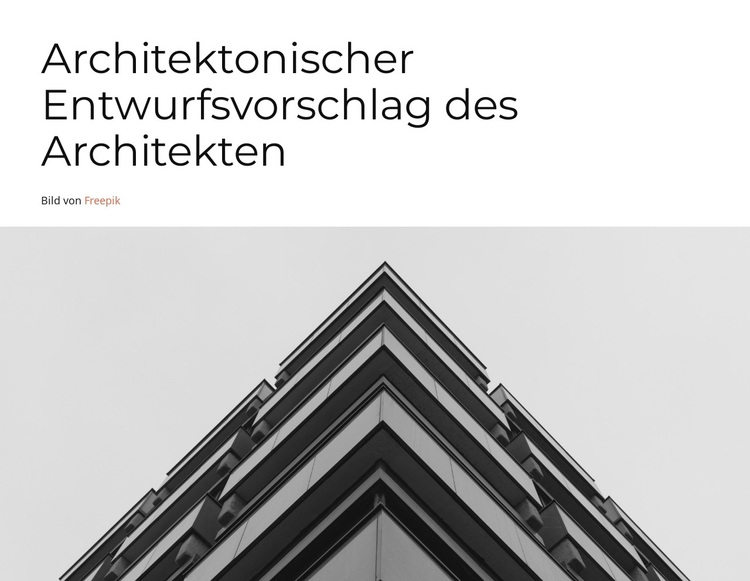
Die Überschrift und die Architekturfotografie verleihen diesem Block den Charakter dauerhafter Seiteninhalte statt eines Feeds datierter Beiträge. „Architektur-Entwurfsvorschlag von Architekt“ benennt das Thema, der Freepik-Bildnachweis nennt die Bildquelle und die Gebäudeansicht in voller Breite liefert den zentralen visuellen Bezugspunkt. In einem über WordPress verwalteten Projekt kann diese Kombination als beständiger Einführungsabschnitt dienen, während die restliche Seite zusätzliche architektonische Informationen bereithält.
Der Inhalt ist als einheitliche vertikale Komposition angeordnet. Eine große schwarze serifenlose Typografie ist linksbündig auf weißem Hintergrund platziert, großzügige Abstände trennen Überschrift und Bildnachweis vom Bild, und die monochrome Fassade ragt mit einer ausgeprägten Untersicht aus dem unteren Bereich des Blocks empor. Diese Anordnung lässt den Abschnitt als eigenständigen Inhaltsbereich wirken und nicht wie ein isoliertes Bild neben zusammenhangslosem Text.
Ein umfassenderes WordPress-Projekt könnte diesen Abschnitt mit weiteren festen Inhalten wie Projektbeschreibungen, Informationen zum Architekturbüro, Angeboten oder Kontaktangaben kombinieren. Der Block selbst liefert lediglich seine eigene Überschrift, den Bildnachweis, das Bild sowie die visuelle Hierarchie; andere Seiten und Abschnitte stellen die restlichen Inhalte der Website bereit. Nicepages Workflow für WordPress-Seiten beschreibt den übergeordneten CMS-Kontext, während der Abschnitt seine ursprüngliche architektonische Darstellung innerhalb einer verwalteten Seite beibehalten kann.
Mit Nicepage anpassen
Wenn Sie WordPress Website-Builder verwenden, können Sie Farben, Schriftarten, Kopf- und Fußzeilen, Layout, Spalten und andere Designelemente sowie Inhalte und Bilder anpassen.
Vorlage offline bearbeiten
2. Erstellen Sie eine neue Seite oder wählen Sie eine vorhandene aus
3. Klicken Sie auf Neuen Block hinzufügen, suchen Sie nach der ID 6510745 und klicken Sie auf die Eingabetaste
Vorlage online bearbeiten
Erstellen Sie fantastische Websites


Kostenloser Nicepage Builder
Schlüsselwörter
Dieses Theme in WordPress verwalten und bearbeiten
WordPress-Theme anpassen und installieren
Verwenden Sie dieses vorgefertigte Theme, anstatt Ihr WordPress-Design von Grund auf neu zu erstellen. Passen Sie Layout, Inhalte, Typografie, Bilder, Abschnitte und andere Designelemente visuell im Nicepage-Editor an. Anschließend können Sie das WordPress-Theme, das Plugin und die Seiten auf Ihrer WordPress-Website exportieren und installieren. Mit dem Nicepage WordPress-Plugin können Sie nach der Installation direkt weiterarbeiten.
Theme direkt in WordPress bearbeiten
Nach der Installation können Sie das WordPress-Theme mit dem Nicepage WordPress-Plugin direkt in WordPress bearbeiten. Nutzen Sie die Website-Stile, um Farben, Schriftarten, Kopf- und Fußzeile sowie Blog- und Beitragsseiten-Vorlagen direkt in Ihrer WordPress-Website anzupassen.
WordPress-Seiten visuell bearbeiten
Mit dem Nicepage WordPress-Plugin können Sie Seiteninhalte direkt im WordPress-Adminbereich bearbeiten. Öffnen Sie eine WordPress-Seite mit Nicepage und ändern Sie Text, Bilder, Abschnitte und andere Seitenelemente visuell, während Sie die Seite weiterhin über WordPress verwalten.
WordPress-Inhalte und Theme-Integration
Verwenden Sie das angepasste Theme mit WordPress-Seiten, -Beiträgen, Blog- und Beitragsvorlagen, Menüs, Widgets und anderen CMS-verwalteten Inhalten. Gemeinsame Theme-Elemente wie Farben, Schriftarten, Header, Footer, Blog- und Beitragsseitenvorlagen können als Teil des gesamten Website-Designs verwaltet werden, während WordPress die CMS-Umgebung für die Verwaltung der Website-Inhalte bereitstellt.
Dieser Workflow kombiniert ein vorgefertigtes WordPress-Theme mit visueller Anpassung, direkter Theme-Bearbeitung in WordPress und fortlaufender Inhaltsverwaltung über das Nicepage WordPress-Plugin.


Mehr von Architektur & Gebäude Blöcken
-
EN
-
EN

-
EN
-
EN
-
EN
-
EN
-
EN
-
EN
-
EN
-
EN
-
EN
-
-
-
EN
-
EN
-
EN
-
-
EN
-
-


Mehr von Text auf Bild Blöcken
-
EN

-
-
EN
-
-
-
EN
-
EN
-
EN
-
EN
-
EN
-
EN
-
EN
-
-
EN
-
-
EN
-
EN
-
EN
-
EN
-