1380 Netz WordPress-Themes
-

-

-
-
-
-
-
-
-
-
-
-
-
-
-
-
-
-
-
-
-
-
-
-
-
-
-
-
-
-
-
-
-
-
-
-
-
-
-
-
-
Kostenlose Website Builder SoftwareHerunterladen
-
-
-
-
-
-
-
-
-
-
-
-
-
-
-
-
-
-
-
-
-
Deine eigene Website erstellenHerunterladen
-
-
-
-
-
-
-
-
-
-
-
-
-
-
-
-
-
-
-
-
-
-
-
-
-
-
-
-
-
-
-
Erstellen Sie eine Website ohne CodierungHerunterladen
-
-
-
-
-
-
-
-
-
-


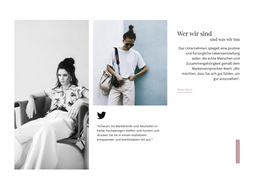

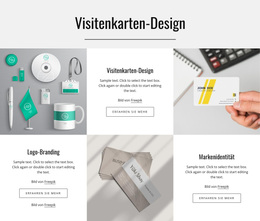
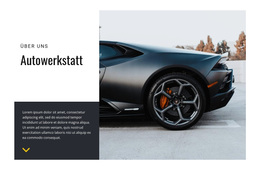
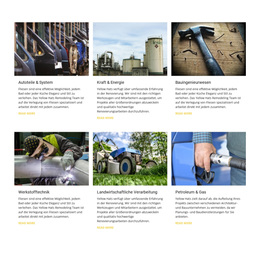
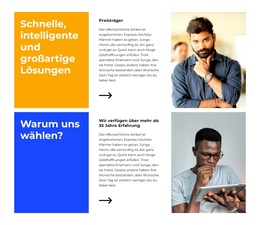


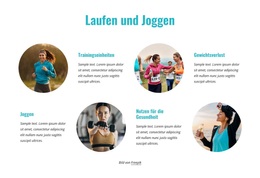
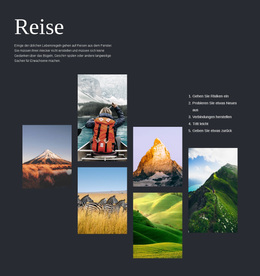

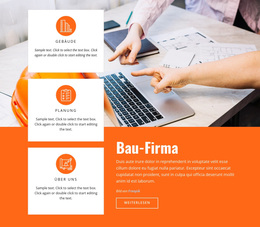

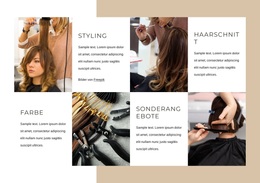

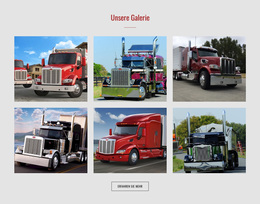

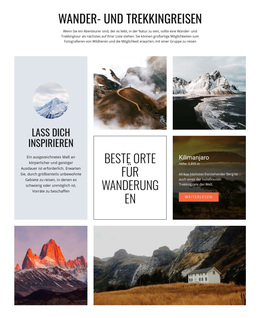
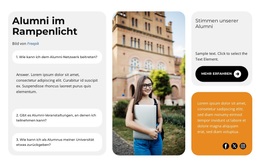
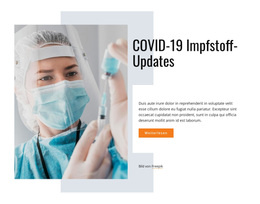

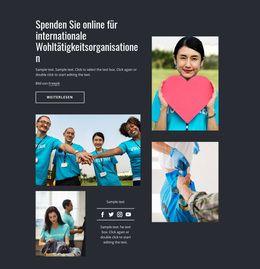
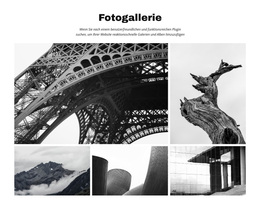
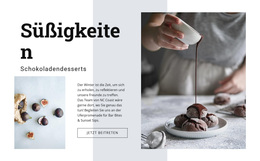



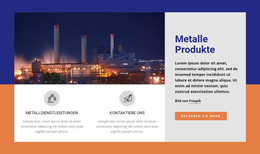
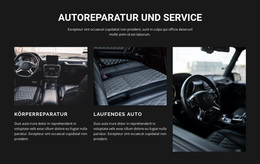

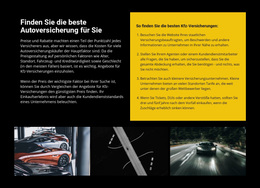
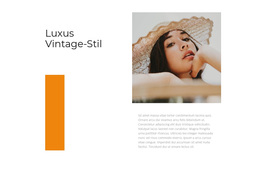


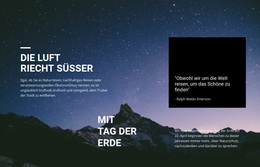
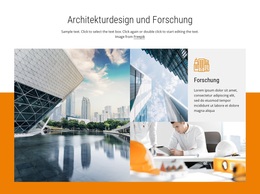
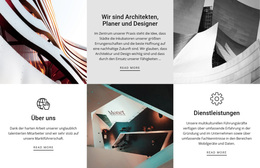


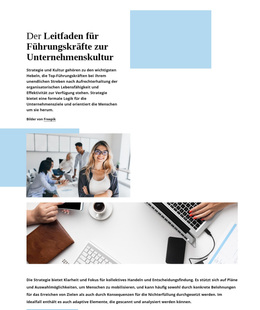
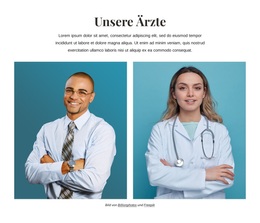
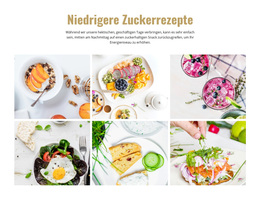

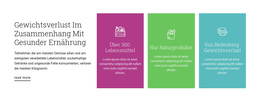
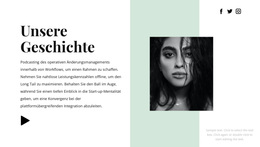
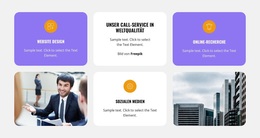

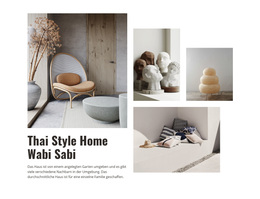
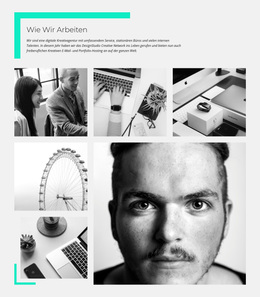



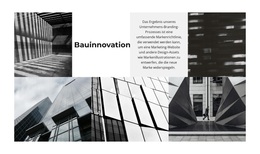
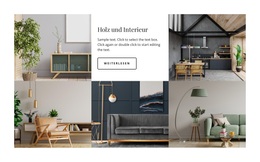
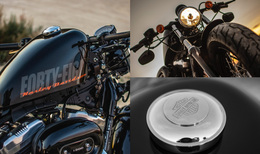

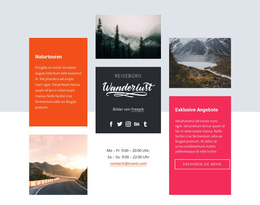
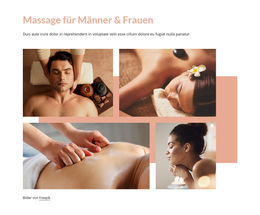





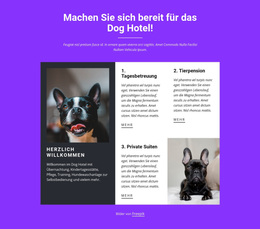
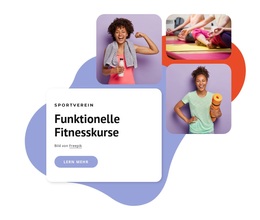
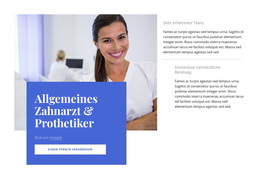

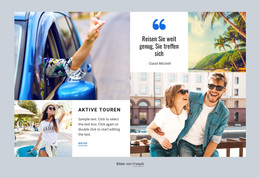
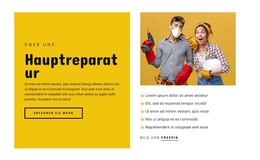
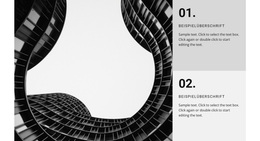

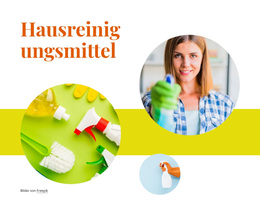
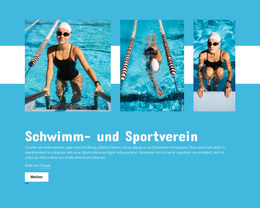
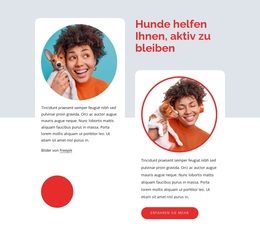
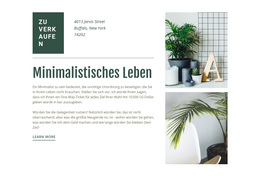
Raster-WordPress-Themes für Portfolios, Archive und Blogs
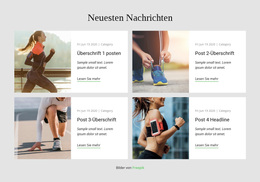
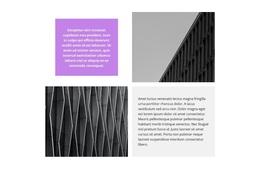
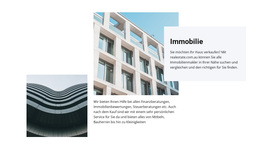
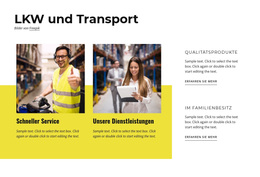
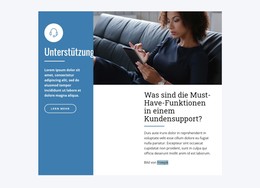
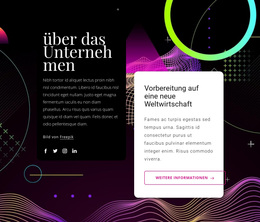
Ein Raster-WordPress-Theme überzeugt dann am meisten, wenn seine Beitragsübersichten und Portfolio-Archive genauso sorgfältig gestaltet sind wie seine Startseite. Achten Sie darauf, wie das Design hervorgehobene Artikel, Gruppen von Beitragskarten und einzelne Projekte präsentiert. Der eigentliche Test zeigt sich beim Wachsen der Sammlung, nicht daran, ob ein einzelnes Muster-Raster ansprechend aussieht.
Stile rasterbasierter WordPress-Themes vergleichen
Verschiedene Website-Typen erfordern unterschiedliche Ansätze für Sammlungen:
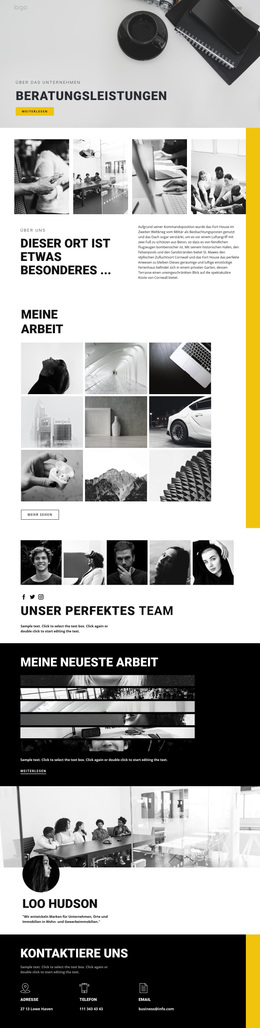
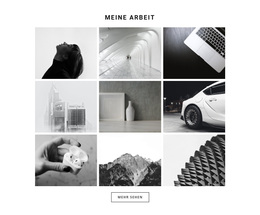
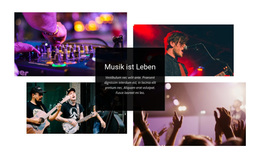
- Masonry-Portfolios: Bildkarten mit unterschiedlichen Höhen schaffen eine Galerie, die sich ideal für gemischte Fotografie oder Projektvorschauen eignet.
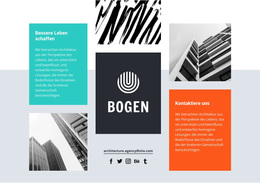
- Redaktionelle Raster: Ein hervorgehobener Beitrag nimmt mehr Platz ein als sekundäre Artikel und bietet Besuchern einen klaren Einstiegspunkt.
- Klassische Beitragsarchive: Einheitliche Karten mit Titeln, Daten und Auszügen erleichtern das Überfliegen größerer Sammlungen.
- Präsentationen für Unternehmen: Ein strukturiertes Projekt-Raster fügt sich neben Navigation und Leistungsseiten ein, ohne jeden Bereich zu bestimmen.
Ein Masonry-Layout erfordert eine sorgfältige Bildauswahl, während ein herkömmliches Archiv-Raster beim Lesen vieler Überschriften oft die bessere Wahl ist. Wählen Sie das Browsing-Muster des Themes passend zu Ihren Inhalten – nicht umgekehrt.
Archiv- und mobile Layouts testen
Eine Startseite präsentiert vielleicht drei ausgewählte Beiträge, während ein Archiv dreißig enthält. Prüfen Sie, wie jedes Layout mit zusätzlichen Inhalten, längeren Überschriften, Kategorie-Kennzeichnungen und Einzelseiten für Artikel umgeht.
Prüfen Sie beim Vergleich von Themes Folgendes:
- Archivkarten: Können Leser den Titel, das Vorschaubild und relevante Metadaten erkennen?
- Hervorgehobene Beiträge: Hebt sich ein wichtiger Beitrag deutlich von der regulären Übersicht ab?
- Portfolio-Navigation: Eignet sich die Galerie für einheitliche Miniaturansichten, Bilder mit variabler Höhe oder beides?
- Mobile Raster: Ordnen sich Karten in einer logischen Reihenfolge an, ohne dass Auszüge gedrängt wirken?
Prüfen Sie, was das jeweilige Theme tatsächlich unterstützt. Archiv-Layouts, Vorlagen für Einzelbeiträge und dynamische WordPress-Listen sind Funktionen auf Theme-Ebene und werden nicht automatisch durch die Vorschau einer rasterartigen Startseite garantiert. Eine ansprechende Übersicht reicht nicht aus, wenn Besucher das Archiv nicht durchsuchen oder einen einzelnen Beitrag nicht angenehm lesen können.
Den Unterschied zwischen einem WordPress-Theme und einem Raster-Block verstehen
Ein WordPress-Theme kann je nach Funktionsumfang das Archiv-Layout, die Darstellung einzelner Beiträge und die Strukturen für dynamische Inhaltslisten bereitstellen. Ein Nicepage-Raster-Block ist ein bearbeitbarer Bereich innerhalb des Seiteninhalts. Das Ändern seiner Zellen erstellt keine Archivvorlagen und wandelt statische Karten nicht automatisch in eine dynamische WordPress-Liste um.
Wenn Sie lediglich eine visuelle Projektübersicht auf einer mit Nicepage erstellten Seite benötigen, erläutert die Dokumentation zum Raster-Element die Einstellungen für Zellen und Abstände. Für eine vollständige WordPress-Website sollten Sie zunächst die umfassenderen Seitendesigns des Themes vergleichen.
Begleitende Seiten in Nicepage anpassen
Das WordPress-Plugin von Nicepage unterstützt die Bearbeitung von Seiten, die mit Nicepage erstellt wurden, einschließlich ihrer Bilder, Texte und Raster-Bereiche. Die Anleitung Inhalte mit dem WordPress-Plugin bearbeiten beschreibt diesen Arbeitsablauf zur Seitenbearbeitung.
Desktop-Workflows von Nicepage können zudem den Export von WordPress-Themes unterstützen. Die Theme-Auswahl und das Bearbeiten eines Rasters auf einer Seite sind zwei unterschiedliche Schritte: Wählen Sie das übergeordnete Theme nach seinen seitenweiten Listen- und Navigationsmustern aus und verfeinern Sie dann bei Bedarf einzelne Seitenbereiche.
FAQ zu Raster-WordPress-Themes
Eignen sich Raster-WordPress-Themes nur für Portfolios?
Nein. Rasterbasierte Layouts eignen sich auch für Blogs, Magazine, Unternehmens-Websites und Inhaltssammlungen, die von übersichtlichen Vorschauen profitieren.
Ist ein Nicepage-Raster-Block ein vollständiges WordPress-Theme?
Nein. Ein Raster-Block ist ein bearbeitbarer Seitenbereich. Ein WordPress-Theme steuert die umfassende Darstellung und den Seitenrahmen der Website.
Worauf sollte ich neben der Startseite des Themes achten?
Prüfen Sie Archivkarten, hervorgehobene Beiträge, Projektgalerien, Einzelseiten, Navigation und wie sich diese Raster auf Mobilgeräten anpassen.
Kann ich ein Raster auf einer mit Nicepage erstellten WordPress-Seite bearbeiten?
Ja. Das Nicepage WordPress-Plugin unterstützt die Bearbeitung von Seiteninhalten, die mit Nicepage erstellt wurden, einschließlich der Raster-Bereiche.
Kann ich ein Nicepage-Projekt über das WordPress-Plugin exportieren?
Nein. Der Export von Nicepage-Projekten wird über die Desktop Applications und den Online Builder unterstützt, nicht über das WordPress-Plugin.
Wählen Sie ein Theme, das zu Ihrer Inhaltsbibliothek passt
Vergleichen Sie, wie jedes WordPress-Theme Beitragsarchive, Portfolio-Raster und hervorgehobene Einträge strukturiert. Überprüfen Sie anschließend die Einzelseiten sowie die mobilen Layouts, bevor Sie einzelne Nicepage-Raster-Bereiche verfeinern.