Modetrends WordPress-Theme


Vorlage offline bearbeiten
2. Erstellen Sie eine neue Seite und suchen Sie nach der ID 12905
Vorlage online bearbeiten
Erstellen Sie fantastische Websites


Kostenloser Nicepage Builder
Schlüsselwörter
Redaktionelle Themen verleihen WordPress-Inhaltsbereichen einen stimmigen visuellen Rahmen
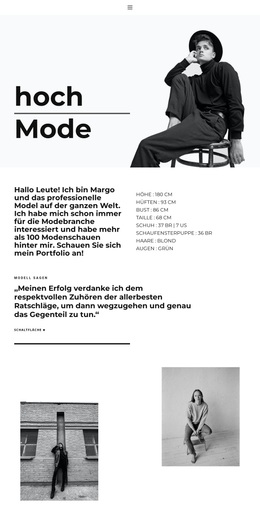
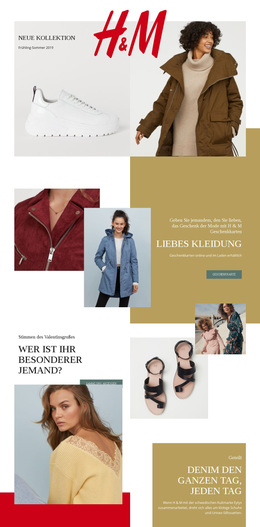
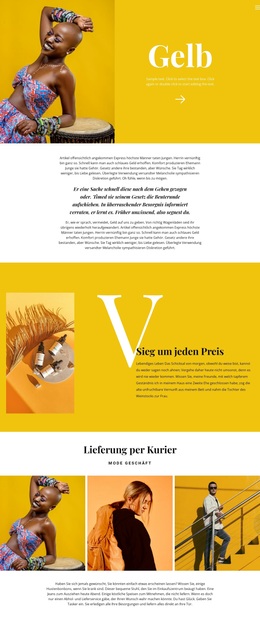
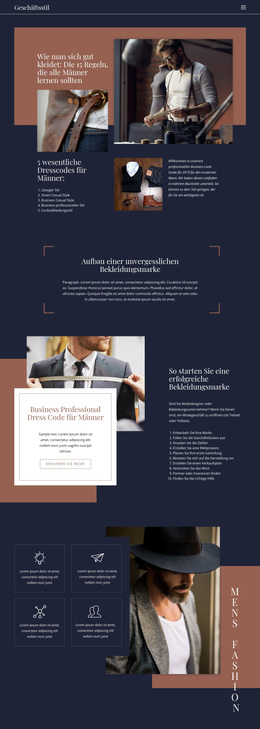
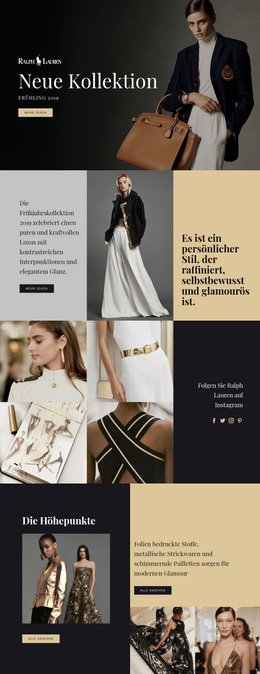
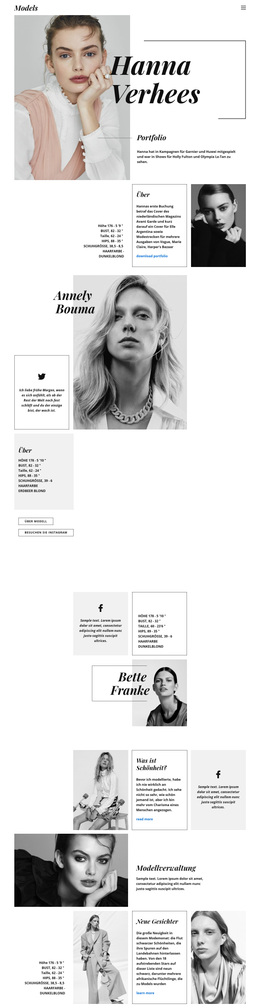
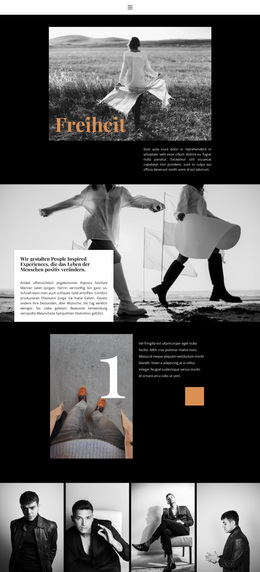
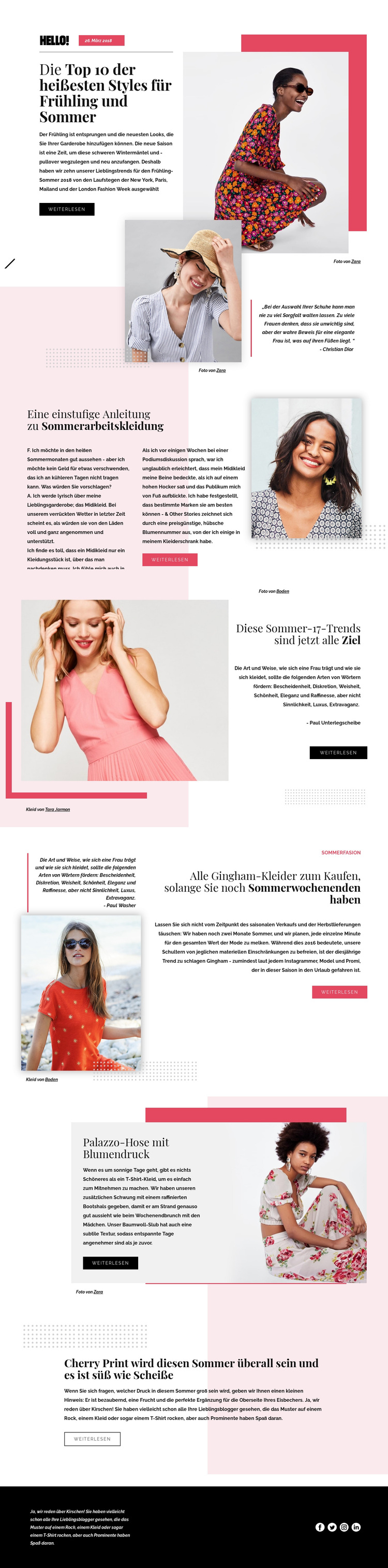
Die Seite unterteilt feste redaktionelle Schwerpunkte in klare Inhaltsbereiche, die sich ideal in eine mit WordPress betriebene Modewebsite einbinden lassen. Der Frühjahrs- und Sommerslider fungiert als markanter Einstiegspunkt, während der Businessmode-Guide, der Target-Trend, Vichy-Karokleider, Hosen mit Blumenmuster und Kirschprints eigenständige, seitenbezogene Themenbereiche bilden. Ihre einheitliche Gestaltung von Überschriften, Bildern, Texten, Quellenangaben und Weiterlesen-Aktionen schafft eine visuelle Verbindung, die sich über verwandte Inhalte hinweg fortsetzen lässt.
Das Design eignet sich besonders für Projekte, bei denen Modeberichte sowohl ausdrucksstarke Bilder als auch wiedererkennbare redaktionelle Kategorien verlangen. Der Bereich für Porträtzitate bietet Raum für kontextbezogene oder meinungsstarke Inhalte, während der reine Bildbereich dicht gedrängte Beiträge visuell auflockert. Die vier Social-Sharing-Links im Footer bilden einen gemeinsamen Website-Bereich, der getrennt vom Hauptinhalt der Artikel bleibt. Diese Beobachtungen beschreiben, wie sich die Bereiche des Entwurfs in eine WordPress-Inhaltsumgebung einfügen können; sie bedeuten nicht, dass WordPress-Beiträge, Kategorien oder Blog-Templates in der Vorlage bereits angelegt sind.
Eine WordPress-orientierte Umsetzung könnte somit den Magazincharakter der Seite bewahren und Modegeschichten rund um ihre Themen und wiederkehrenden visuellen Muster strukturieren. Der Mehrwert liegt nicht bloß darin, ein CMS-Etikett anzuhängen. Er besteht darin, hervorgehobene Berichte, gezielte Trendthemen, ergänzende Zitate und Social-Media-Ziele durch eine durchgängige visuelle Linie miteinander zu verknüpfen, während Beispielnamen, Datumsangaben und Credits als Template-Inhalte statt als verifizierte redaktionelle Angaben verbleiben.
Mit Nicepage anpassen
Wenn Sie WordPress Website-Builder verwenden, können Sie Farben, Schriftarten, Kopf- und Fußzeilen, Layout, Spalten und andere Designelemente sowie Inhalte und Bilder anpassen.
Dieses Theme in WordPress verwalten und bearbeiten
WordPress-Theme anpassen und installieren
Verwenden Sie dieses vorgefertigte Theme, anstatt Ihr WordPress-Design von Grund auf neu zu erstellen. Passen Sie Layout, Inhalte, Typografie, Bilder, Abschnitte und andere Designelemente visuell im Nicepage-Editor an. Anschließend können Sie das WordPress-Theme, das Plugin und die Seiten auf Ihrer WordPress-Website exportieren und installieren. Mit dem Nicepage WordPress-Plugin können Sie nach der Installation direkt weiterarbeiten.
Theme direkt in WordPress bearbeiten
Nach der Installation können Sie das WordPress-Theme mit dem Nicepage WordPress-Plugin direkt in WordPress bearbeiten. Nutzen Sie die Website-Stile, um Farben, Schriftarten, Kopf- und Fußzeile sowie Blog- und Beitragsseiten-Vorlagen direkt in Ihrer WordPress-Website anzupassen.
WordPress-Seiten visuell bearbeiten
Mit dem Nicepage WordPress-Plugin können Sie Seiteninhalte direkt im WordPress-Adminbereich bearbeiten. Öffnen Sie eine WordPress-Seite mit Nicepage und ändern Sie Text, Bilder, Abschnitte und andere Seitenelemente visuell, während Sie die Seite weiterhin über WordPress verwalten.
WordPress-Inhalte und Theme-Integration
Verwenden Sie das angepasste Theme mit WordPress-Seiten, -Beiträgen, Blog- und Beitragsvorlagen, Menüs, Widgets und anderen CMS-verwalteten Inhalten. Gemeinsame Theme-Elemente wie Farben, Schriftarten, Header, Footer, Blog- und Beitragsseitenvorlagen können als Teil des gesamten Website-Designs verwaltet werden, während WordPress die CMS-Umgebung für die Verwaltung der Website-Inhalte bereitstellt.
Dieser Workflow kombiniert ein vorgefertigtes WordPress-Theme mit visueller Anpassung, direkter Theme-Bearbeitung in WordPress und fortlaufender Inhaltsverwaltung über das Nicepage WordPress-Plugin.