Unsere Standortinformationen Vorlage


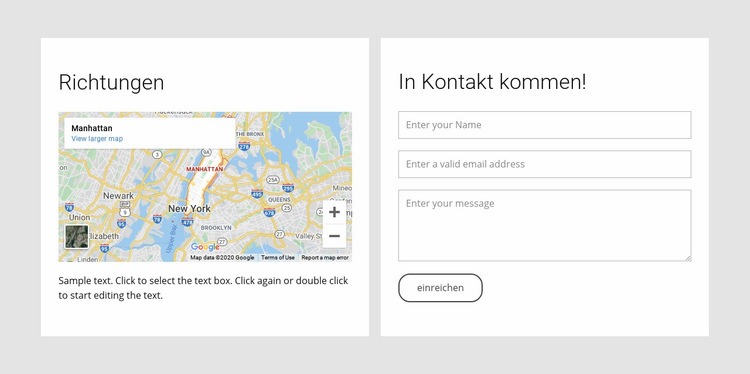
Eine kompakte Kontaktlösung mit zwei sich ergänzenden Funktionen
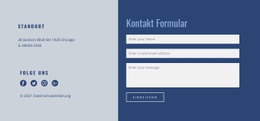
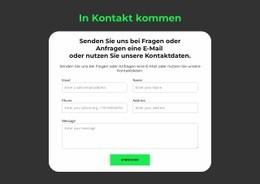
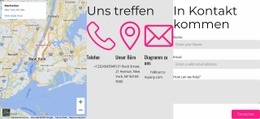
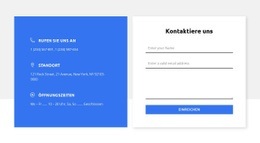
Das überzeugendste Argument für diesen Abschnitt ist die effiziente Verbindung aus einem kartenbasierten Anfahrtsbereich und einem vollständigen Anfragebereich. „Anfahrt“ widmet den Standortinformationen ein eigenes linkes Panel, in dem Karte und Begleittext als zusammenhängende visuelle Einheit erfasst werden können. „Kontaktieren Sie uns!“ verleiht dem rechten Panel einen klaren Zweck zur Kontaktaufnahme – mit vertikal angeordneten Elementen für Name, E-Mail, Nachricht und Absenden. So deckt der Aufbau zwei zentrale Kontaktbedürfnisse ab, ohne sie über unterschiedliche Layouts zu verteilen.
Die visuelle Gestaltung unterstreicht diesen praktischen Ansatz. Der hellgraue Hintergrund des Abschnitts schafft einen einheitlichen Rahmen, weiße Panels sorgen für zwei gut lesbare Flächen und dezente Rahmen grenzen die Bereiche klar ab, ohne visuelle Unruhe zu stiften. Großzügige Abstände geben Karte und Formular ausreichend Raum, um als eigenständige Schwerpunkte zu wirken. Im Vergleich zu einem einspaltigen Kontaktlayout wird hier der Zusammenhang zwischen Standortorientierung und Kontaktaufnahme sofort greifbar. Dieser gebrauchsfertige Block eignet sich ideal für Seiten, die Kontaktinhalte mit geografischem Kontext und direktem Kommunikationsweg in einer harmonischen Komposition vereinen möchten. Dank der klaren Trennung beider Panels lässt sich der Bereich zudem auf einen Blick erfassen, bevor Besucher entscheiden, welchen Teil sie nutzen möchten.
Mit Nicepage anpassen
Wenn Sie Template Builder verwenden, können Sie Farben, Schriftarten, Kopf- und Fußzeilen, Layout, Spalten und andere Designelemente sowie Inhalte und Bilder anpassen.
Vorlage offline bearbeiten
2. Erstellen Sie eine neue Seite oder wählen Sie eine vorhandene aus
3. Klicken Sie auf Neuen Block hinzufügen, suchen Sie nach der ID 82375 und klicken Sie auf die Eingabetaste
Vorlage online bearbeiten
Erstellen Sie fantastische Websites


Kostenloser Nicepage Builder
Schlüsselwörter
Mit einer fertigen Vorlage beginnen
Design für eine neue Seite auswählen
Verwenden Sie eine fertige Vorlage als Ausgangspunkt, anstatt jede Seite von Grund auf neu zu erstellen. Wenn Sie in Nicepage eine neue Seite hinzufügen, durchsuchen Sie die verfügbaren Designs, vergleichen Sie verschiedene Layouts und wählen Sie eine Option, die bereits zum allgemeinen Zweck und zur visuellen Ausrichtung Ihres Projekts passt.
Verschiedene Seitendesigns durchsuchen
Erkunden Sie Seitendesigns mithilfe der Suche, thematischer Kategorien, Designsets und der Vorschau der gesamten Seite. Die Sammlung enthält Layouts für verschiedene Themen und Seitenzwecke, sodass Sie Alternativen leichter vergleichen können, bevor Sie ein Design zur Anpassung auswählen.
Ausgewählte Vorlage anpassen
Nachdem Sie ein Design ausgewählt haben, erstellen Sie die Seite und bearbeiten Sie sie anschließend visuell in Nicepage. Ersetzen Sie den Demoinhalt, passen Sie Bilder, Typografie, Farben, Abschnitte und andere Elemente an und passen Sie das fertige Layout an Ihre eigenen Inhalte an, anstatt das Design von Grund auf neu zu erstellen.
Weitere Designrichtungen entdecken
Wenn die erste Option nicht optimal zu Ihrem Projekt passt, kehren Sie zur Designsammlung zurück und vergleichen Sie weitere Vorlagen, bevor Sie sich für ein Layout entscheiden. So ist die Vorlagenbibliothek nicht nur für eine schnellere Seitenerstellung nützlich, sondern auch, um verschiedene visuelle Ansätze zu erkunden und einen passenden Ausgangspunkt für ein neues Projekt zu finden.
Dieser Workflow bietet Ihnen Zugriff auf eine umfangreiche Sammlung vorgefertigter Designs, die Sie auswählen, vergleichen und an die Bedürfnisse jeder neuen Seite oder jedes Projekts anpassen können.

Mehr von Kontakt Formular Blöcken
-
EN
-

-
EN
-
-
-
EN
-
EN
-
EN
-
EN
-
-
-
-
EN
-
-
EN
-
-
EN
-
-
EN
-