In Kontakt kommen Vorlage


Eine fokussierte Kontaktlösung, die Information und Aktion vereint
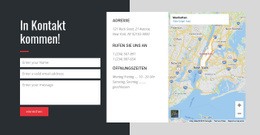
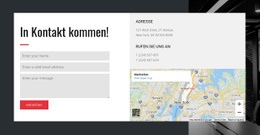
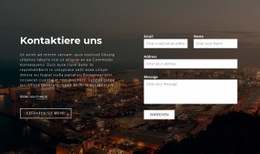
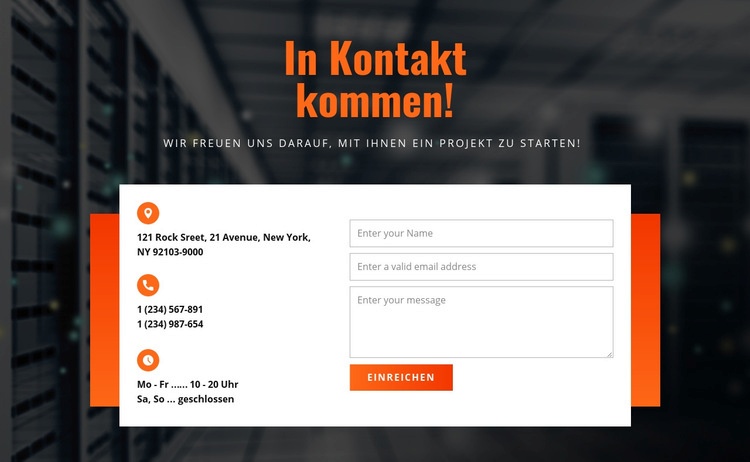
Der Abschnitt führt zwei Arten von Kontaktinhalten zusammen, die häufig getrennt sind: praktische Angaben und ein Anfrageformular. Drei Gruppen in der linken Spalte decken Adresse, Telefonnummern und Öffnungszeiten ab und bieten Besuchern sofortigen Kontext zur Erreichbarkeit des Unternehmens. Auf der rechten Seite schaffen Felder für Name, E-Mail und Nachricht einen unkomplizierten Weg zum Absenden einer Projektanfrage, der mit einer gut sichtbaren „Senden“-Aktion abschließt.
Diese Kombination ist der Hauptgrund, sich für dieses Design statt für eine einfache Kontaktleiste oder ein isoliertes Formular zu entscheiden. Die zentrierte Überschrift „Kontakt aufnehmen!“ und die begleitende Einladung verdeutlichen den Zweck, noch bevor Besucher das Formularfeld betreten. Der dunkle Stadthintergrund verleiht visuelle Tiefe, während die orangefarbenen Akzente und die weiße Karte einen starken Kontrast zwischen Atmosphäre und lesbarem Inhalt schaffen. Großzügige Abstände verhindern, dass die Detailspalte mit der Formularspalte verschmilzt.
Das Design ist besonders nützlich, wenn eine Seite einen substanziellen Kontaktabschnitt benötigt, ohne mehrere voneinander unabhängige Komponenten einzufügen. Es deckt das Zusammenspiel von Information und Interaktion in einem einzigen wiederverwendbaren Block ab, während andere Abschnitte Einleitungen, Dienstleistungen oder Projektinhalte aufnehmen können. In Nicepage bieten die Block-Designs weitere Optionen auf Abschnittsebene, um verschiedene Layoutrichtungen zu vergleichen. Dieser Block zeichnet sich durch die ausgewogene Kombination aus Kontaktdaten, Anfragefeldern und einer markanten Hintergrundgestaltung aus.
Mit Nicepage anpassen
Wenn Sie Template Builder verwenden, können Sie Farben, Schriftarten, Kopf- und Fußzeilen, Layout, Spalten und andere Designelemente sowie Inhalte und Bilder anpassen.
Vorlage offline bearbeiten
2. Erstellen Sie eine neue Seite oder wählen Sie eine vorhandene aus
3. Klicken Sie auf Neuen Block hinzufügen, suchen Sie nach der ID 72341 und klicken Sie auf die Eingabetaste
Vorlage online bearbeiten
Erstellen Sie fantastische Websites


Kostenloser Nicepage Builder
Schlüsselwörter
Mit einer fertigen Vorlage beginnen
Design für eine neue Seite auswählen
Verwenden Sie eine fertige Vorlage als Ausgangspunkt, anstatt jede Seite von Grund auf neu zu erstellen. Wenn Sie in Nicepage eine neue Seite hinzufügen, durchsuchen Sie die verfügbaren Designs, vergleichen Sie verschiedene Layouts und wählen Sie eine Option, die bereits zum allgemeinen Zweck und zur visuellen Ausrichtung Ihres Projekts passt.
Verschiedene Seitendesigns durchsuchen
Erkunden Sie Seitendesigns mithilfe der Suche, thematischer Kategorien, Designsets und der Vorschau der gesamten Seite. Die Sammlung enthält Layouts für verschiedene Themen und Seitenzwecke, sodass Sie Alternativen leichter vergleichen können, bevor Sie ein Design zur Anpassung auswählen.
Ausgewählte Vorlage anpassen
Nachdem Sie ein Design ausgewählt haben, erstellen Sie die Seite und bearbeiten Sie sie anschließend visuell in Nicepage. Ersetzen Sie den Demoinhalt, passen Sie Bilder, Typografie, Farben, Abschnitte und andere Elemente an und passen Sie das fertige Layout an Ihre eigenen Inhalte an, anstatt das Design von Grund auf neu zu erstellen.
Weitere Designrichtungen entdecken
Wenn die erste Option nicht optimal zu Ihrem Projekt passt, kehren Sie zur Designsammlung zurück und vergleichen Sie weitere Vorlagen, bevor Sie sich für ein Layout entscheiden. So ist die Vorlagenbibliothek nicht nur für eine schnellere Seitenerstellung nützlich, sondern auch, um verschiedene visuelle Ansätze zu erkunden und einen passenden Ausgangspunkt für ein neues Projekt zu finden.
Dieser Workflow bietet Ihnen Zugriff auf eine umfangreiche Sammlung vorgefertigter Designs, die Sie auswählen, vergleichen und an die Bedürfnisse jeder neuen Seite oder jedes Projekts anpassen können.

Mehr von Kontakte Blöcken
-
EN
-
EN

-
-
-
EN
-
-
-
EN
-
EN
-
-
EN
-
EN
-
-
-
EN
-
-
-
EN
-
EN
-
EN