Onze locatie-info Sjabloon


Een compacte contactoptie met twee elkaar aanvullende functies
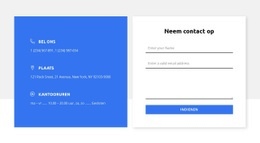
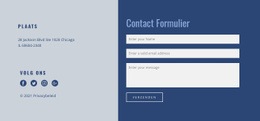
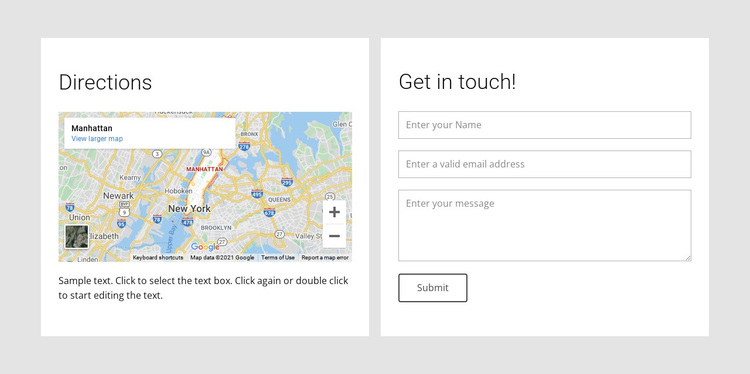
De belangrijkste reden om voor deze sectie te kiezen is de efficiënte koppeling van een routegedeelte met kaart en een compleet formulier voor aanvragen. „Routebeschrijving” reserveert een eigen linkerpaneel voor locatie-informatie, waar de kaart en de toelichtende alinea als één visueel geheel kunnen worden gelezen. „Neem contact op!” geeft het rechterpaneel een helder interactiedoel dankzij verticaal geordende velden voor naam, e-mail en bericht plus een verzendknop. Zo beantwoordt het ontwerp aan twee veelvoorkomende contactbehoeften zonder ze over losse lay-outs te verspreiden.
De visuele uitwerking versterkt deze praktische keuze. De lichtgrijze sectieachtergrond fungeert als overkoepelend kader, witte panelen creëren twee overzichtelijke vlakken en ingetogen kaders bakenen de zones af zonder visuele ruis te veroorzaken. Royale marges bieden de kaart en het formulier voldoende ademruimte om als afzonderlijke focuspunten te functioneren. Vergeleken met een contactindeling in één kolom maakt deze optie het verband tussen de route vinden en een bericht sturen direct inzichtelijk. Het is een ideaal kant-en-klaar blok wanneer een pagina contactgegevens met zowel geografische context als een directe communicatielijn wil combineren in één harmonieus geheel. Door het duidelijke onderscheid tussen beide panelen is de sectie bovendien in één oogopslag te begrijpen, nog voordat bezoekers bepalen welk deel ze willen gebruiken.
Personaliseer met Nicepage
Wanneer u Sjabloonbouwer gebruikt, kunt u kleuren, lettertypen, koptekst en tekst, lay-out, kolommen en andere ontwerpelementen, evenals inhoud en afbeeldingen aanpassen.
Bewerk sjabloon offline
2. Maak een nieuwe pagina of selecteer een bestaande
3. Klik op Nieuw blok toevoegen, zoek naar id 82375 en klik op Enter
Sjabloon online bewerken
Maak geweldige websites


Gratis Nicepage Builder
Sleutelwoorden
Begin met een kant-en-klaar sjabloon
Kies een ontwerp voor een nieuwe pagina
Gebruik een kant-en-klaar sjabloon als uitgangspunt in plaats van elke pagina helemaal opnieuw te maken. Wanneer u een nieuwe pagina toevoegt in Nicepage, kunt u de beschikbare ontwerpen bekijken, verschillende lay-outs vergelijken en een optie kiezen die al aansluit bij het algemene doel en de visuele richting van uw project.
Blader door verschillende paginaontwerpen
Verken Paginaontwerpen met behulp van de zoekfunctie, thematische categorieën, ontwerpsets en volledige paginavoorbeelden. De collectie bevat lay-outs voor verschillende onderwerpen en paginadoelen, waardoor het gemakkelijker is om alternatieven te vergelijken voordat u een ontwerp selecteert om aan te passen.
Pas het geselecteerde sjabloon aan
Nadat u een ontwerp hebt gekozen, maakt u de pagina aan en bewerkt u deze verder in Nicepage. Vervang de demo-inhoud, pas afbeeldingen, typografie, kleuren, secties en andere elementen aan en pas de kant-en-klare lay-out aan uw eigen inhoud aan in plaats van het ontwerp helemaal opnieuw op te bouwen.
Ontdek meer ontwerpmogelijkheden
Als de eerste optie niet goed genoeg aansluit bij uw project, ga dan terug naar de ontwerpcollectie en vergelijk andere sjablonen voordat u een lay-out kiest. Dit maakt de sjablonenbibliotheek niet alleen handig voor het sneller maken van pagina's, maar ook voor het verkennen van verschillende visuele benaderingen en het vinden van een geschikt uitgangspunt voor een nieuw project.
Deze workflow geeft u toegang tot een uitgebreide collectie kant-en-klare ontwerpen die u kunt selecteren, vergelijken en aanpassen aan de behoeften van elke nieuwe pagina of elk nieuw project.

Meer van Contact Formulier Blocks
-
EN
-
EN

-
EN
-
-
EN
-
EN
-
-
-
-
-
EN
-
-
-
-
EN
-
EN
-
EN
-
EN
-
EN
-
EN