Helyinformációink Sablon


Kompakt kapcsolatfelvételi megoldás két egymást kiegészítő funkcióval
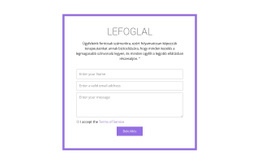
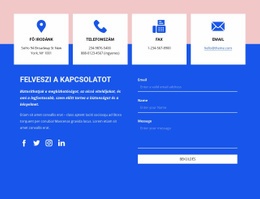
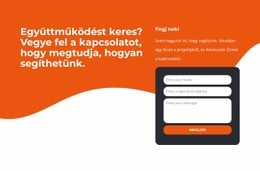
A szekció választásának legfőbb indoka a térképes megközelítési rész és a teljes körű kapcsolatfelvételi űrlap hatékony párosítása. A „Megközelítés” a bal oldali panelt a helyszínadatoknak szenteli, ahol a térkép és a kísérő bekezdés egységes vizuális magyarázatként olvasható. A „Lépjen kapcsolatba velünk!” a jobb oldali panelnek világos célt ad a függőlegesen elrendezett név, e-mail és üzenet mezőkkel, valamint a beküldési vezérlővel. A kialakítás így két alapvető kapcsolati igényt szolgál ki anélkül, hogy egymástól független elrendezésekben szórná szét azokat.
A vizuális megközelítés megerősíti ezt a gyakorlatias döntést. A szekció világosszürke háttere átfogó keretet ad, a fehér panelek két jól olvasható felületet biztosítanak, a visszafogott szegélyek pedig vizuális zaj nélkül jelölik ki a területeket. A nagyvonalú térközök elegendő helyet hagynak ahhoz, hogy a térkép és az űrlap különálló fókuszpontként működhessen. Az egyoszlopos kapcsolati elrendezésekhez képest ez az opció azonnal egyértelművé teszi a kapcsolatot a helyszín megtalálása és az üzenetküldés között. Ideális kész blokk, ha egy oldalon földrajzi kontextusra és közvetlen kommunikációs csatornára van szükség egyetlen összehangolt kompozícióban. A két panel határozott elkülönülése ráadásul egy pillantásra átláthatóvá teszi a szekciót, mielőtt a látogatók eldöntenék, melyik részt kívánják használni.
Testreszabás a Nicepage segítségével
A (z) Sablonkészítő használatakor módosíthatja a színeket, a betűtípusokat, a fejlécet és a homályosítást, az elrendezést, az oszlopokat és más design elemeket, valamint a tartalmat és a képeket.
Sablon szerkesztése offline
2. Hozzon létre új oldalt, vagy válassza ki a meglévőt
3. Kattintson az Új blokk hozzáadása gombra, keresse meg az azonosítót 82375, majd kattintson az Enter gombra
Sablon szerkesztése online
Félelmetes webhelyek létrehozása


Ingyenes Nicepage Builder
Kulcsszavak
Kezdés egy kész sablonnal
Válasszon egy új oldalhoz való tervet
Használjon egy kész sablont kiindulópontként ahelyett, hogy minden oldalt üres vászonról hozna létre. Amikor új oldalt ad hozzá a Nicepage-ben, böngésszen az elérhető tervek között, hasonlítsa össze a különböző elrendezéseket, és válasszon egy olyan lehetőséget, amely már illeszkedik a projekt általános céljához és vizuális irányához.
Böngésszen a különböző oldaltervek között
Fedezze fel az Oldaltervek oldalt keresés, tematikus kategóriák, tervkészletek és teljes oldalas előnézetek segítségével. A gyűjtemény különböző témákhoz és oldalcélokhoz tartozó elrendezéseket tartalmaz, így könnyebb összehasonlítani az alternatívákat, mielőtt kiválasztaná a testreszabandó tervet.
A kiválasztott sablon testreszabása
Miután kiválasztott egy tervet, hozza létre az oldalt, és folytassa a vizuális szerkesztést a Nicepage-ben. Cserélje le a demó tartalmat, állítsa be a képeket, a tipográfiát, a színeket, a szakaszokat és egyéb elemeket, és igazítsa a kész elrendezést a saját tartalmához ahelyett, hogy az elejétől újra kellene építenie a tervet.
További tervezési irányok felfedezése
Ha az első lehetőség nem felel meg eléggé a projektednek, térj vissza a tervgyűjteményhez, és hasonlíts össze más sablonokat, mielőtt véglegesítenél egy elrendezést. Ezáltal a sablonkönyvtár nemcsak a gyorsabb oldalkészítéshez hasznos, hanem a különböző vizuális megközelítések felfedezéséhez és egy új projekt megfelelő kiindulópontjának megtalálásához is.
Ez a munkafolyamat hozzáférést biztosít a kész tervek széles gyűjteményéhez, amelyeket kiválaszthatsz, összehasonlíthatsz és testreszabhatsz az egyes új oldalak vagy projektek igényei szerint.

Továbbiak a Kapcsolatfelvételi űrlap Blokkokból
-

-
EN
-
EN
-
-
-
EN
-
EN
-
EN