Informazioni sulla nostra posizione Modello


Una soluzione di contatto compatta con due funzioni complementari
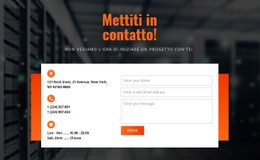
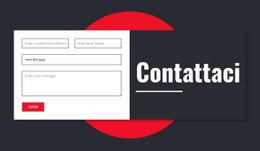
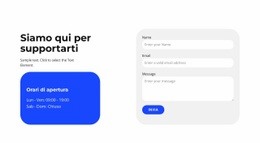
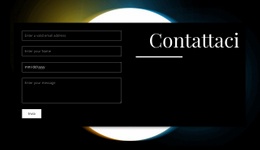
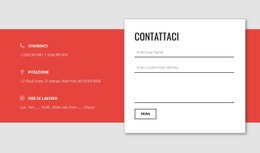
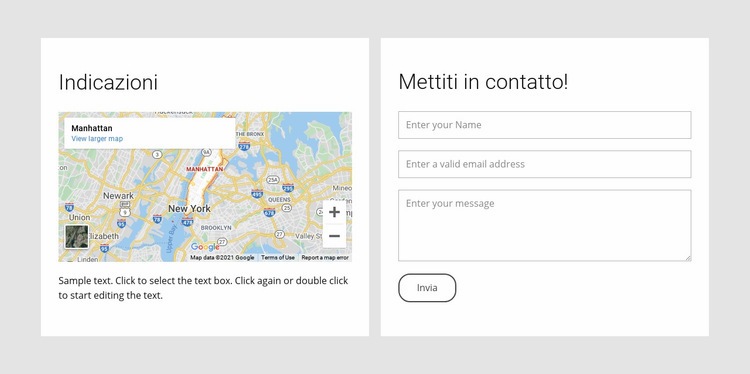
Il motivo principale per scegliere questa sezione è l'efficace abbinamento tra un'area per l'itinerario con mappa e una per l'invio di richieste. “Come raggiungerci” assegna alle indicazioni logistiche un pannello sinistro dedicato, in cui mappa e testo descrittivo si leggono come un'unica spiegazione visiva. “Contattaci!” attribuisce al pannello destro un chiaro scopo di interazione, organizzando in verticale i campi nome, email, messaggio e il pulsante di invio. La composizione risponde così a due frequenti esigenze di contatto senza disperderle in layout separati.
L'aspetto visivo rafforza questa scelta funzionale. Lo sfondo grigio chiaro della sezione funge da cornice complessiva, i pannelli bianchi offrono due superfici chiare e leggibili, e i bordi sobri delimitano le aree senza generare confusione visiva. Gli ampi spazi permettono a mappa e modulo di agire come fuochi visivi distinti. Rispetto a una disposizione su un'unica colonna, questa soluzione rende immediatamente evidente il legame tra localizzare la sede e inviare un messaggio. È un blocco pronto all'uso perfetto quando una pagina richiede riferimenti geografici e un canale di comunicazione diretto in una struttura coordinata. La distinzione netta tra i due pannelli rende inoltre la sezione intuitiva fin dal primo sguardo, prima ancora che i visitatori scelgano quale area utilizzare.
Personalizza con Nicepage
Quando utilizzi Generatore di modelli sarai in grado di regolare colori, caratteri, intestazione e fooer, layout, colonne e altri elementi di design, nonché contenuti e immagini.
Modifica modello offline
2. Creare una nuova pagina o selezionare esistente
3. Fai clic su Aggiungi nuovo blocco, cerca l'ID 82375 e fai clic su Invio
Modifica modello online
Crea fantastici siti web


Nicepage Builder gratuito
Parole chiave
Inizia con un modello predefinito
Scegli un design per una nuova pagina
Utilizza un modello predefinito come punto di partenza anziché creare ogni pagina da zero. Quando aggiungi una nuova pagina in Nicepage, sfoglia i design disponibili, confronta i diversi layout e scegli un'opzione che si adatti allo scopo generale e alla direzione visiva del tuo progetto.
Esplora diversi design di pagina
Esplora i Design di pagina utilizzando la funzione di ricerca, le categorie tematiche, i set di design e le anteprime a pagina intera. La collezione include layout per diversi argomenti e scopi, semplificando il confronto tra le alternative prima di selezionare un design da personalizzare.
Personalizza il modello selezionato
Dopo aver scelto un design, crea la pagina e continua a modificarla visivamente in Nicepage. Sostituisci il contenuto demo, regola immagini, tipografia, colori, sezioni e altri elementi e adatta il layout predefinito ai tuoi contenuti anziché ricostruire il design da zero.
Esplora altre direzioni di design
Se la prima opzione non si adatta perfettamente al tuo progetto, torna alla raccolta di modelli e confronta altri template prima di scegliere un layout definitivo. In questo modo, la libreria di template si rivela utile non solo per creare pagine più velocemente, ma anche per esplorare diversi approcci visivi e trovare un punto di partenza adatto per un nuovo progetto.
Questo flusso di lavoro ti dà accesso a un'ampia collezione di design predefiniti che possono essere selezionati, confrontati e personalizzati in base alle esigenze di ogni nuova pagina o progetto.

Altro da Modulo di Contatto Blocchi
-
EN
-

-
EN
-
EN
-
-
-
EN
-
EN
-
-
EN
-
-
EN
-
-
EN
-
EN
-
-
-
-
-
EN