Führungsteam Vorlage


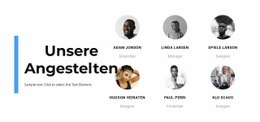
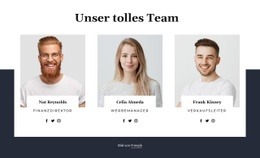
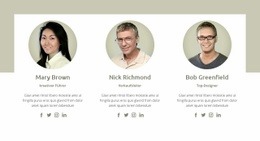
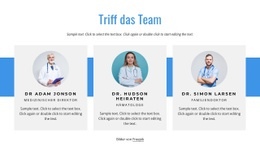
Ein kompaktes Team-Layout mit detaillierten Einzelprofilen
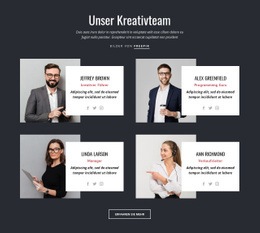
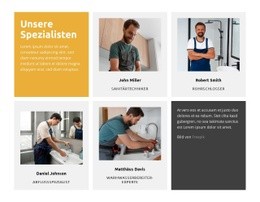
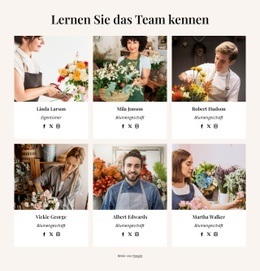
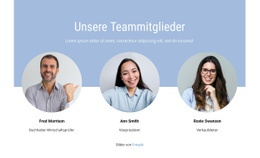
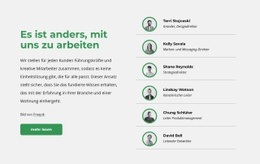
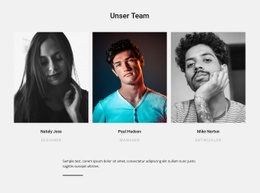
Das Design kombiniert zwei Profile mit mehr Informationen, als eine einfache Reihe aus Porträt und Name bieten würde. Jede Person erhält ein rundes Porträt, eine Rollenbezeichnung, einen Namen, einen Biografie-Absatz und eine Gruppe von Social-Links. So stellt der Bereich die Personen vor und bietet gleichzeitig genügend Tiefe für die individuelle Wiedererkennung. Die Überschrift „Unser Team“ stellt die Funktion klar heraus, während die horizontale Anordnung beide Profile optisch gleichwertig präsentiert.
Diese Kombination ist eine nützliche gestalterische Lösung, wenn eine Seite einen personenzentrierten Bereich benötigt, der geordnet wirkt, ohne ein umfangreiches Verzeichnis oder ein dichtes Raster aus Karten zu erfordern. Die helle, abgerundete Fläche des ersten Profils erzeugt eine geschichtete Optik vor dem gedeckten blaugrünen Hintergrund, während die weiße Überschrift und die blaugrün-graue Typografie für eine zurückhaltende visuelle Hierarchie sorgen. Abgerundete Ecken und großzügige Abstände trennen die Inhalte voneinander, ohne den Zusammenhalt zwischen den beiden Profilen aufzuheben.
Der besondere Charakter des Blocks liegt in der Ausgewogenheit zwischen persönlichem Detailreichtum und kompakter Darstellung. Porträts dienen als unmittelbare visuelle Anker, Rollenbezeichnungen und Namen ermöglichen eine schnelle Zuordnung, Biografien sorgen für inhaltliche Substanz und Social-Links bieten optionale Kontaktwege. Damit eignet sich dieser Bereich besonders für Projekte, die ein kleines Führungs- oder Fachteam mit einem weicheren visuellen Erscheinungsbild präsentieren möchten. Er fungiert als vorgefertigte Bereichsoption, während die umgebende Seite alle weiteren Inhalte oder Navigationselemente bereitstellt.
Mit Nicepage anpassen
Wenn Sie Template Builder verwenden, können Sie Farben, Schriftarten, Kopf- und Fußzeilen, Layout, Spalten und andere Designelemente sowie Inhalte und Bilder anpassen.
Vorlage offline bearbeiten
2. Erstellen Sie eine neue Seite oder wählen Sie eine vorhandene aus
3. Klicken Sie auf Neuen Block hinzufügen, suchen Sie nach der ID 754220 und klicken Sie auf die Eingabetaste
Vorlage online bearbeiten
Erstellen Sie fantastische Websites


Kostenloser Nicepage Builder
Schlüsselwörter
Mit einer fertigen Vorlage beginnen
Design für eine neue Seite auswählen
Verwenden Sie eine fertige Vorlage als Ausgangspunkt, anstatt jede Seite von Grund auf neu zu erstellen. Wenn Sie in Nicepage eine neue Seite hinzufügen, durchsuchen Sie die verfügbaren Designs, vergleichen Sie verschiedene Layouts und wählen Sie eine Option, die bereits zum allgemeinen Zweck und zur visuellen Ausrichtung Ihres Projekts passt.
Verschiedene Seitendesigns durchsuchen
Erkunden Sie Seitendesigns mithilfe der Suche, thematischer Kategorien, Designsets und der Vorschau der gesamten Seite. Die Sammlung enthält Layouts für verschiedene Themen und Seitenzwecke, sodass Sie Alternativen leichter vergleichen können, bevor Sie ein Design zur Anpassung auswählen.
Ausgewählte Vorlage anpassen
Nachdem Sie ein Design ausgewählt haben, erstellen Sie die Seite und bearbeiten Sie sie anschließend visuell in Nicepage. Ersetzen Sie den Demoinhalt, passen Sie Bilder, Typografie, Farben, Abschnitte und andere Elemente an und passen Sie das fertige Layout an Ihre eigenen Inhalte an, anstatt das Design von Grund auf neu zu erstellen.
Weitere Designrichtungen entdecken
Wenn die erste Option nicht optimal zu Ihrem Projekt passt, kehren Sie zur Designsammlung zurück und vergleichen Sie weitere Vorlagen, bevor Sie sich für ein Layout entscheiden. So ist die Vorlagenbibliothek nicht nur für eine schnellere Seitenerstellung nützlich, sondern auch, um verschiedene visuelle Ansätze zu erkunden und einen passenden Ausgangspunkt für ein neues Projekt zu finden.
Dieser Workflow bietet Ihnen Zugriff auf eine umfangreiche Sammlung vorgefertigter Designs, die Sie auswählen, vergleichen und an die Bedürfnisse jeder neuen Seite oder jedes Projekts anpassen können.

Mehr von Wirtschaftsrecht Blöcken
-
EN

-
EN

-
EN
-
EN
-
-
-
-
-
-
EN
-
-
-
-
EN
-
EN
-
EN
-
EN
-
EN
-
-







Mehr von Team Blöcken
-
EN
-
EN
-
EN
-
EN
-
EN
-
EN
-
-
EN
-
EN
-
EN
-
EN
-
EN
-
EN
-
EN
-
EN
-
EN
-
EN
-
EN
-
EN
-