Kontaktformular mit Text und Symbol Vorlage


Ein Kontaktlayout mit klarer abschließender Social-Media-Zeile
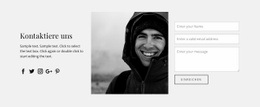
Das Design kombiniert mehrere Gestaltungsentscheidungen, die es unter vorgefertigten Kontaktabschnitten unverwechselbar machen. Statt ein Formular isoliert auf der Seite zu platzieren, beginnt es mit einem runden Akzent, der Überschrift „Bleiben wir in Kontakt“ und Begleittext. Dadurch erhält der Anfragebereich eine sichtbare Einleitung, bevor Besucher die abgerundete Karte mit den Feldern Name, E-Mail und Nachricht erreichen.
Die Senden-Aktion in voller Breite verleiht dem Formular einen markanten internen Abschluss, während die abgerundete Gestaltung der Karte die Interaktionselemente klar vom weißen Hintergrund abhebt. Darunter erstrecken sich vier Social-Media-Links in einer zentrierten Zeile. Diese Abfolge macht das Design besonders praktisch, wenn eine Seite einen kompakten Kontaktabschnitt benötigt, der direkte Anfragen unterstützt und gleichzeitig eine dezentere Social-Media-Verbindung bietet, ohne zusätzliche Inhaltsgruppen einzuführen.
Der Wert dieses vorgefertigten Blocks liegt im Zusammenspiel aus zentrierter Hierarchie, markantem Farbakzent, eingefasster Formularkarte und einer definierten Abschlusszeile. Diese Struktur bietet deutlich mehr Halt als ein einfaches vertikales Formular und bleibt dennoch fokussiert genug, um sich harmonisch neben andere Seitenabschnitte einzufügen. In Nicepage bieten Block-Designs vergleichbare Optionen auf Abschnittsebene, doch dieses spezielle Arrangement zeichnet sich durch seinen kontaktorientierten Aufbau und den Vier-Link-Social-Media-Abschluss aus.
Mit Nicepage anpassen
Wenn Sie Template Builder verwenden, können Sie Farben, Schriftarten, Kopf- und Fußzeilen, Layout, Spalten und andere Designelemente sowie Inhalte und Bilder anpassen.
Vorlage offline bearbeiten
2. Erstellen Sie eine neue Seite oder wählen Sie eine vorhandene aus
3. Klicken Sie auf Neuen Block hinzufügen, suchen Sie nach der ID 685496 und klicken Sie auf die Eingabetaste
Vorlage online bearbeiten
Erstellen Sie fantastische Websites


Kostenloser Nicepage Builder
Schlüsselwörter
Mit einer fertigen Vorlage beginnen
Design für eine neue Seite auswählen
Verwenden Sie eine fertige Vorlage als Ausgangspunkt, anstatt jede Seite von Grund auf neu zu erstellen. Wenn Sie in Nicepage eine neue Seite hinzufügen, durchsuchen Sie die verfügbaren Designs, vergleichen Sie verschiedene Layouts und wählen Sie eine Option, die bereits zum allgemeinen Zweck und zur visuellen Ausrichtung Ihres Projekts passt.
Verschiedene Seitendesigns durchsuchen
Erkunden Sie Seitendesigns mithilfe der Suche, thematischer Kategorien, Designsets und der Vorschau der gesamten Seite. Die Sammlung enthält Layouts für verschiedene Themen und Seitenzwecke, sodass Sie Alternativen leichter vergleichen können, bevor Sie ein Design zur Anpassung auswählen.
Ausgewählte Vorlage anpassen
Nachdem Sie ein Design ausgewählt haben, erstellen Sie die Seite und bearbeiten Sie sie anschließend visuell in Nicepage. Ersetzen Sie den Demoinhalt, passen Sie Bilder, Typografie, Farben, Abschnitte und andere Elemente an und passen Sie das fertige Layout an Ihre eigenen Inhalte an, anstatt das Design von Grund auf neu zu erstellen.
Weitere Designrichtungen entdecken
Wenn die erste Option nicht optimal zu Ihrem Projekt passt, kehren Sie zur Designsammlung zurück und vergleichen Sie weitere Vorlagen, bevor Sie sich für ein Layout entscheiden. So ist die Vorlagenbibliothek nicht nur für eine schnellere Seitenerstellung nützlich, sondern auch, um verschiedene visuelle Ansätze zu erkunden und einen passenden Ausgangspunkt für ein neues Projekt zu finden.
Dieser Workflow bietet Ihnen Zugriff auf eine umfangreiche Sammlung vorgefertigter Designs, die Sie auswählen, vergleichen und an die Bedürfnisse jeder neuen Seite oder jedes Projekts anpassen können.

Mehr von Kontakt Formular Blöcken
-
EN

-
-
EN
-
-
-
-
-