Jetzt Formular abonnieren Vorlage


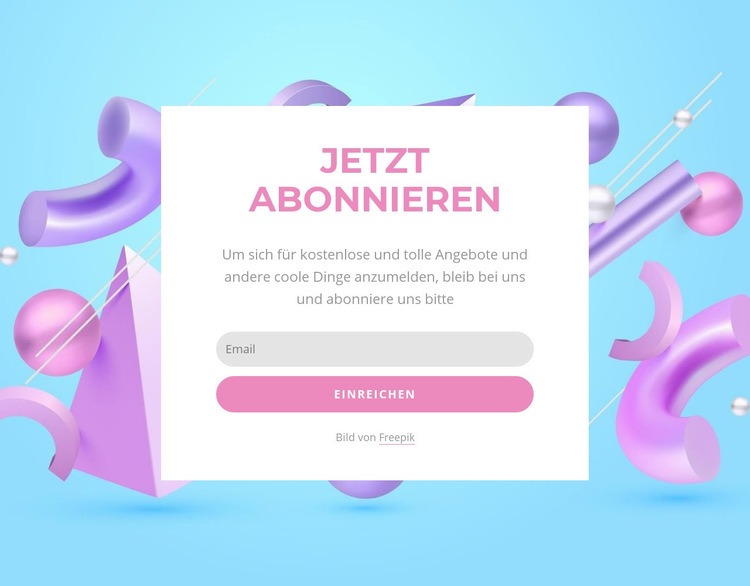
Eine ausdrucksstarke Karten-Bild-Option für Abonnementinhalte
Die zentrierte weiße Karte verleiht diesem Abschnitt eine andere visuelle Richtung als ein einfaches Formular auf unstrukturiertem Hintergrund. Sie kombiniert eine große, rosafarbene Überschrift „Jetzt abonnieren“ in Großbuchstaben, grauen Begleittext und eine einzige „Absenden“-Aktion in einem klar abgegrenzten Bereich. Um die Karte herum sorgt ein Bild in voller Breite mit abstrakten 3D-Formen in Cyan, Rosa, Lila und Weiß dafür, dass der Abonnementbereich optisch hervorsticht, ohne zusätzliche Inhaltsfunktionen einzuführen.
Diese Kombination kann eine sinnvolle Designentscheidung sein, wenn die E-Mail-Erfassung auf einer Seite als eigenständiger Moment wahrgenommen werden soll und nicht nur als kleines Hilfsfeld. Die Karte schafft eine ruhige Lesefläche, während das farbenfrohe Bild für Kontrast und visuelle Energie sorgt. Großzügiger Weißraum verhindert, dass Überschrift und Absatz mit der Interaktionsaktion konkurrieren, sodass der Block trotz seines lebendigen Hintergrunds leicht verständlich bleibt. Der Aufbau mit nur einer Aktion hält den Zweck zudem fokussierter als ein allgemeiner Kontakt- oder Informationsabschnitt mit mehreren Optionen.
Der Freepik-Nachweis bleibt unterhalb des Formulars als Teil des sichtbaren Layouts erhalten. Er sorgt für die Quellenangabe, ohne den Schwerpunkt des Designs zu verändern. Wählen Sie diesen Block, wenn die umgebende Seite einen farbenfrohen visuellen Akzent verträgt und die Abonnementbotschaft von einer zentrierten, in sich geschlossenen Darstellung profitiert. Seine Besonderheit entsteht aus dem Zusammenspiel von leuchtenden Bildern, zurückhaltendem Karteninhalt und einer klaren Aktion.
Mit Nicepage anpassen
Wenn Sie Template Builder verwenden, können Sie Farben, Schriftarten, Kopf- und Fußzeilen, Layout, Spalten und andere Designelemente sowie Inhalte und Bilder anpassen.
Vorlage offline bearbeiten
2. Erstellen Sie eine neue Seite oder wählen Sie eine vorhandene aus
3. Klicken Sie auf Neuen Block hinzufügen, suchen Sie nach der ID 447289 und klicken Sie auf die Eingabetaste
Vorlage online bearbeiten
Erstellen Sie fantastische Websites


Kostenloser Nicepage Builder
Schlüsselwörter
Mit einer fertigen Vorlage beginnen
Design für eine neue Seite auswählen
Verwenden Sie eine fertige Vorlage als Ausgangspunkt, anstatt jede Seite von Grund auf neu zu erstellen. Wenn Sie in Nicepage eine neue Seite hinzufügen, durchsuchen Sie die verfügbaren Designs, vergleichen Sie verschiedene Layouts und wählen Sie eine Option, die bereits zum allgemeinen Zweck und zur visuellen Ausrichtung Ihres Projekts passt.
Verschiedene Seitendesigns durchsuchen
Erkunden Sie Seitendesigns mithilfe der Suche, thematischer Kategorien, Designsets und der Vorschau der gesamten Seite. Die Sammlung enthält Layouts für verschiedene Themen und Seitenzwecke, sodass Sie Alternativen leichter vergleichen können, bevor Sie ein Design zur Anpassung auswählen.
Ausgewählte Vorlage anpassen
Nachdem Sie ein Design ausgewählt haben, erstellen Sie die Seite und bearbeiten Sie sie anschließend visuell in Nicepage. Ersetzen Sie den Demoinhalt, passen Sie Bilder, Typografie, Farben, Abschnitte und andere Elemente an und passen Sie das fertige Layout an Ihre eigenen Inhalte an, anstatt das Design von Grund auf neu zu erstellen.
Weitere Designrichtungen entdecken
Wenn die erste Option nicht optimal zu Ihrem Projekt passt, kehren Sie zur Designsammlung zurück und vergleichen Sie weitere Vorlagen, bevor Sie sich für ein Layout entscheiden. So ist die Vorlagenbibliothek nicht nur für eine schnellere Seitenerstellung nützlich, sondern auch, um verschiedene visuelle Ansätze zu erkunden und einen passenden Ausgangspunkt für ein neues Projekt zu finden.
Dieser Workflow bietet Ihnen Zugriff auf eine umfangreiche Sammlung vorgefertigter Designs, die Sie auswählen, vergleichen und an die Bedürfnisse jeder neuen Seite oder jedes Projekts anpassen können.

Mehr von Kontakt Formular Blöcken
-

-
-
-
-
EN
-
EN
-
EN
-
EN