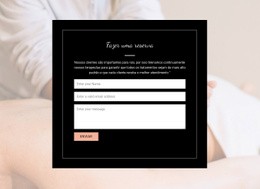
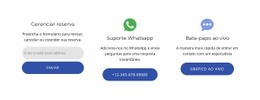
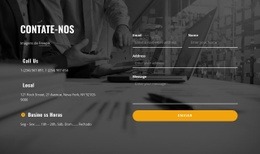
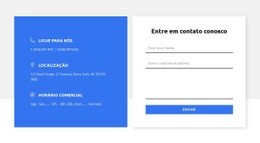
Formulário de contato com texto e ícone Modelo


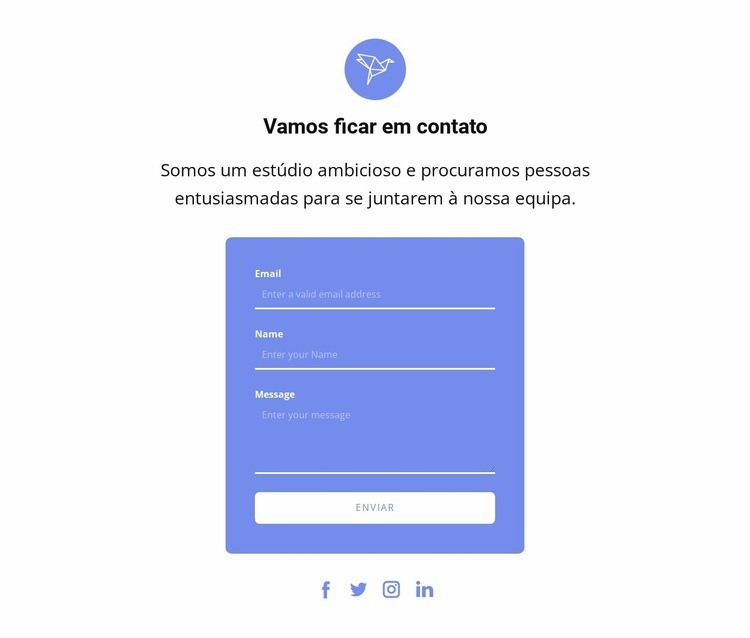
Um layout de contacto com uma linha final clara de redes sociais
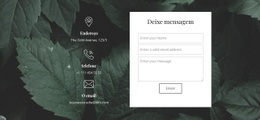
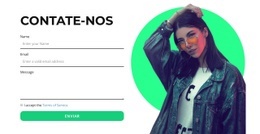
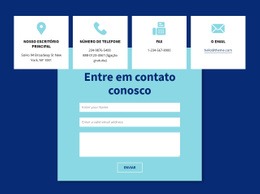
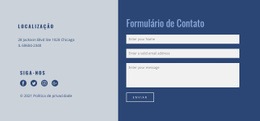
O design combina várias escolhas que o tornam reconhecível entre as secções de contacto prontas a usar. Em vez de colocar apenas um formulário na página, inicia-se com um detalhe circular, o cabeçalho “Vamos manter contacto” e texto de apoio. Isto proporciona à área de contacto uma introdução visível antes de o visitante chegar ao painel arredondado com os campos Nome, E-mail e Mensagem.
A ação Enviar em largura total confere ao formulário um remate interno marcante, enquanto o tratamento arredondado do painel separa os controlos de resposta do fundo branco. Quatro links sociais estendem-se depois numa linha centrada por baixo do formulário. Essa sequência torna o design muito prático quando uma página necessita de uma secção de contacto compacta que responda a pedidos diretos e ofereça um seguimento mais discreto nas redes sociais sem introduzir grupos adicionais de conteúdo.
O valor do bloco enquanto escolha pronta resulta da combinação de hierarquia centrada, um apontamento de cor distinto, um cartão de formulário delimitado e uma linha de encerramento bem definida. Estas relações oferecem mais estrutura do que um formulário vertical simples, mantendo-se suficientemente focado para coexistir com outras secções da página. No Nicepage, os designs de blocos disponibilizam opções comparáveis a nível de secção, mas esta disposição em particular destaca-se pela sua sequência orientada ao contacto e pelo fecho com quatro links sociais.
Personalize com Nicepage
Ao usar o Construtor de Modelos, você poderá ajustar cores, fontes, cabeçalho e base, layout, colunas e outros elementos de design, bem como conteúdo e imagens.
Editar modelo offline
2. Crie uma nova página ou selecione existente
3. Clique em Adicionar novo bloco, pesquise a id 685496 e clique em entrar
Editar modelo online
Crie sites incríveis


Construtor Nicepage grátis
Palavras-chave
Comece com um Modelo Pronto
Escolha um Design para uma Nova Página
Use um modelo pronto como ponto de partida em vez de criar cada página do zero. Ao adicionar uma nova página no Nicepage, navegue pelos designs disponíveis, compare diferentes layouts e escolha uma opção que já se encaixe no propósito geral e na direção visual do seu projeto.
Navegue por Diferentes Designs de Página
Explore os Designs de Página usando a busca, categorias temáticas, Conjuntos de Design e pré-visualizações de página inteira. A coleção inclui layouts para diferentes assuntos e finalidades de página, facilitando a comparação de alternativas antes de selecionar um design para personalizar.
Personalize o Modelo Selecionado
Após escolher um design, crie a página e continue editando-a visualmente no Nicepage. Substitua o conteúdo de demonstração, ajuste imagens, tipografia, cores, seções e outros elementos e adapte o layout pronto ao seu próprio conteúdo em vez de reconstruir o design do zero.
Explore Mais Opções de Design
Se a primeira opção não se adequar ao seu projeto, volte à coleção de designs e compare outros modelos antes de escolher um layout. Isso torna a biblioteca de modelos útil não apenas para agilizar a criação de páginas, mas também para explorar diferentes abordagens visuais e encontrar um ponto de partida adequado para um novo projeto.
Esse fluxo de trabalho dá acesso a uma ampla coleção de designs prontos que podem ser selecionados, comparados e personalizados de acordo com as necessidades de cada nova página ou projeto.

Mais de Formulário de Contato Blocks
-

-
-
-
-
EN
-
EN
-
-
EN