Контактная форма с текстом и значком Шаблон


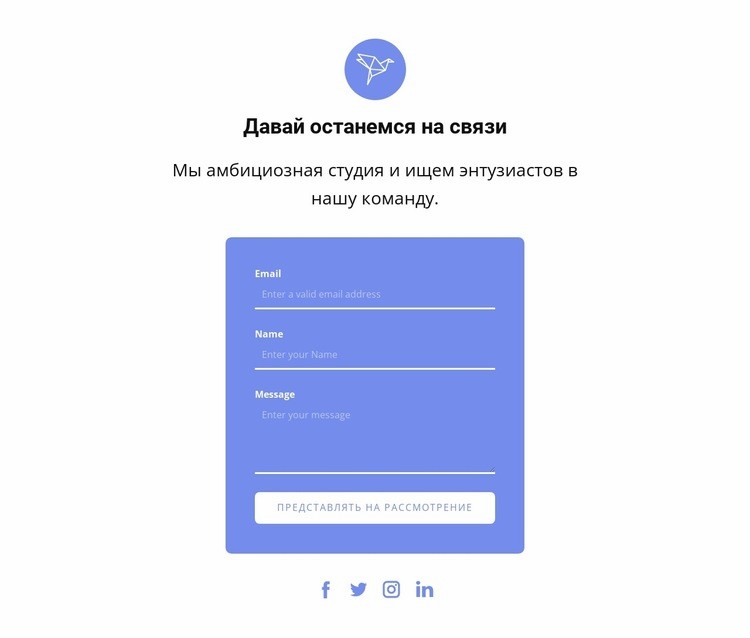
Контактный макет с аккуратным завершающим рядом соцсетей
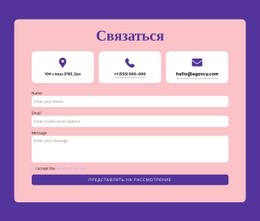
Дизайн объединяет в себе ряд решений, выделяющих его среди готовых контактных разделов. Вместо изолированного размещения формы на странице здесь используются круглый графический акцент, заголовок «Будем на связи» и поясняющий текст. Благодаря этому блок обращений получает четкое введение до того, как посетитель дойдет до скругленной панели с полями «Имя», «Email» и «Сообщение».
Действие «Отправить» на всю ширину обеспечивает форме уверенное визуальное завершение, а скругленные углы карточки отделяют элементы ввода от белого фона. Ниже, в центрированном ряду, размещены четыре ссылки на социальные сети. Такая последовательность идеальна, когда странице требуется один компактный контактный раздел, обеспечивающий прямую отправку сообщений и ненавязчивый переход к соцсетям без перегрузки структуры дополнительными группами контента.
Ценность этого готового блока заключается в гармоничном сочетании центральной иерархии, выразительного цветового акцента, обособленной карточки формы и четко оформленного нижнего ряда. Такая компоновка выглядит значительно более структурированной, чем простая вертикальная форма, но остается достаточно лаконичной для соседства с другими разделами страницы. В Nicepage раздел Дизайны блоков предлагает схожие варианты компоновки, однако именно эта композиция выделяется акцентом на прямой контакт и финальным рядом из четырех ссылок на соцсети.
Настроить с помощью Nicepage
При использовании Конструктор шаблонов вы сможете настраивать цвета, шрифты, верхний и нижний колонтитулы, макет, столбцы и другие элементы дизайна, а также контент и изображения.
Редактировать шаблон в автономном режиме
2. Создайте новую страницу или выберите существующую.
3. Нажмите "Добавить новый блок", найдите идентификатор 685496 и нажмите "Ввод".
Редактировать шаблон онлайн
Создавайте потрясающие сайты


Бесплатный конструктор Nicepage Builder
Ключевые слова
Начните с готового шаблона
Выберите дизайн для новой страницы
Используйте готовый шаблон в качестве отправной точки, вместо того чтобы создавать каждую страницу с нуля. При добавлении новой страницы в Nicepage просмотрите доступные дизайны, сравните различные макеты и выберите вариант, который уже соответствует общему назначению и визуальному направлению вашего проекта.
Просмотрите различные дизайны страниц
Изучите Дизайны страниц, используя поиск, тематические категории, наборы дизайнов и предварительный просмотр страниц. Коллекция включает макеты для различных тем и целей страниц, что упрощает сравнение альтернатив перед выбором дизайна для настройки.
Настройте выбранный шаблон
После выбора дизайна создайте страницу и продолжите ее визуальное редактирование в Nicepage. Замените демонстрационный контент, настройте изображения, типографику, цвета, разделы и другие элементы, а также адаптируйте готовый макет к своему собственному контенту, вместо того чтобы перестраивать дизайн с нуля.
Изучите другие варианты дизайна
Если первый вариант не совсем подходит для вашего проекта, вернитесь к коллекции дизайнов и сравните другие шаблоны, прежде чем выбрать макет. Это делает библиотеку шаблонов полезной не только для более быстрого создания страниц, но и для изучения различных визуальных подходов и поиска подходящей отправной точки для нового проекта.
Этот рабочий процесс предоставляет вам доступ к широкой коллекции готовых дизайнов, которые можно выбирать, сравнивать и настраивать в соответствии с потребностями каждой новой страницы или проекта.