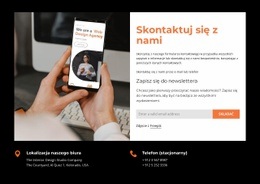
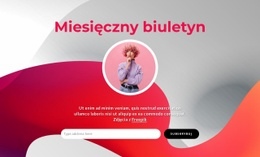
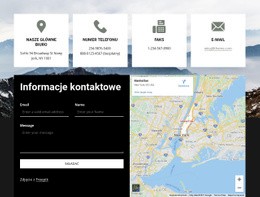
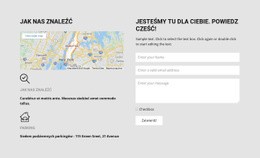
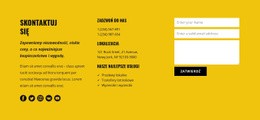
Formularz kontaktowy z tekstem i ikoną Szablon


Układ kontaktu z czytelnym rzędem linków społecznościowych na zakończenie
Projekt łączy kilka rozwiązań, które wyróżniają go spośród gotowych sekcji kontaktowych. Zamiast umieszczać sam formularz na stronie, sekcja rozpoczyna się okrągłym akcentem graficznym, nagłówkiem „Bądźmy w kontakcie” oraz tekstem pomocniczym. Daje to strefie zapytań widoczny wstęp, zanim odwiedzający przejdzie do zaokrąglonego panelu z polami Imię, E-mail i Wiadomość.
Akcja Wyślij o pełnej szerokości nadaje formularzowi mocne domknięcie kompozycyjne, a zaokrąglona forma panelu oddziela elementy interakcji od białego tła. Poniżej formularza w wyśrodkowanym rzędzie umieszczono cztery linki społecznościowe. Taka kolejność sprawia, że projekt doskonale sprawdza się, gdy strona potrzebuje jednej zwartej sekcji kontaktowej, która ułatwia bezpośrednie zapytania i oferuje dyskretniejsze przejście do profili społecznościowych bez wprowadzania kolejnych bloków treści.
Wartość tego gotowego bloku wynika z połączenia wyśrodkowanej hierarchii, wyrazistego akcentu kolorystycznego, wyodrębnionej karty formularza i uporządkowanego rzędu końcowego. Relacje te zapewniają znacznie lepszą strukturę niż zwykły formularz pionowy, pozostając na tyle spójnymi, by harmonijnie współistnieć z pozostałymi sekcjami strony. W Nicepage projekty bloków oferują zbliżone warianty sekcji, lecz ten konkretny układ wyróżnia się układem zorientowanym na kontakt i finiszem z czterema linkami społecznościowymi.
Dostosuj za pomocą Nicepage
Korzystając z Konstruktor szablonów, będziesz mógł dostosowywać kolory, czcionki, nagłówek i fooer, układ, kolumny i inne elementy projektu, a także zawartość i obrazy.
Edytuj szablon w trybie offline
2. Utwórz nową stronę lub wybierz istniejącą
3. Kliknij Dodaj nowy blok, wyszukaj identyfikator 685496 i kliknij Enter
Edytuj szablon online
Twórz niesamowite witryny internetowe


Darmowy kreator Nicepage
Słowa kluczowe
Zacznij od gotowego projektu bloku
Wybierz sekcję zamiast budować od podstaw
Wykorzystaj gotowy blok jako punkt wyjścia, gdy strona wymaga konkretnej funkcji treści lub określonego układu wizualnego. Projekty bloków w Nicepage zapewniają opcje na poziomie sekcji dla wstępów, usług, galerii, opinii, formularzy kontaktowych, cenników, układów tekstowych i innych typowych zastosowań na stronie.
Porównaj różne warianty układu
Bloki o tym samym przeznaczeniu mogą różnić się ekspozycją zdjęć, liczbą elementów, strukturą kolumn, typografią, odstępami, stylem kart, interakcją i ogólną wagą wizualną. Porównaj te konkretne cechy, zanim wybierzesz sekcję, która najlepiej pasuje do pozostałej części strony.
Dostosuj wybrany blok
Po dodaniu bloku zastąp treści demonstracyjne, dostosuj obrazy i tekst, dopracuj kolory oraz typografię i zmodyfikuj poszczególne elementy, zachowując funkcjonalną strukturę sekcji. Jeśli inny projekt lepiej pasuje do treści, wróć do kolekcji projektów bloków i porównaj alternatywy zamiast dopasowywać daną sekcję na siłę do innego zadania.
Taki sposób pracy sprawia, że ID bloku staje się gotowym wyborem sekcji: pojedynczą, wielokrotnego użytku opcją projektową, którą można wybrać i dostosować w ramach większej strony.

Więcej od Formularz kontaktowy Blocks
-

-
EN
-
EN
-
EN
-
EN
-
-
-
EN