Umweltfreundliche Taschen Vorlage


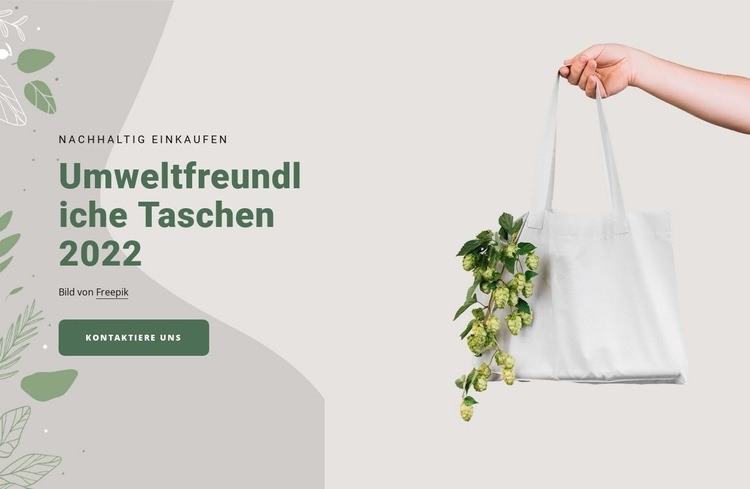
Eine kompakte Hero-Option mit ausdrucksstarker Produktbildwelt
Die größte Besonderheit dieses Blocks liegt darin, wie eine kurze Botschaft zum nachhaltigen Einkaufen mit einem dominanten Produktbild kombiniert wird. Statt die Aufmerksamkeit auf mehrere Kacheln oder dichten Text zu verteilen, platziert er das Label „Nachhaltig einkaufen“, die Überschrift „Umweltfreundliche Taschen 2022“ und den Button „Kontaktieren Sie uns“ in einem konzentrierten linken Bereich. Die rechte Seite gibt der wiederverwendbaren Tasche und dem Blattgemüse genügend Raum, um den visuellen Schwerpunkt zu tragen. Dadurch eignet sich das Design hervorragend, wenn eine Seite ein einzelnes Angebot mit einem klaren Kontrast zwischen Bild und Botschaft einführen soll.
Der dezente Hintergrund in Beige- und Grautönen sorgt für Ruhe in der Komposition, während salbeigrüne Typografie, botanische Akzente und der abgerundete grüne CTA das naturverbundene Thema harmonisch unterstreichen. Der vertikal zentrierte Text stellt sicher, dass der Interaktionspunkt optisch nah am Bild bleibt, und das zweispaltige Layout verleiht dem Abschnitt Präsenz, ohne zusätzliche Inhaltsblöcke zu erfordern. Als vorgefertigte Blocklösung passt er ideal zu Seiten, die eine einleitende Botschaft für den Einzelhandel benötigen, gefolgt von ausführlicheren Informationen oder Kontaktmöglichkeiten. Sein Mehrwert liegt genau in diesem Zusammenspiel aus prägnanter Hierarchie, produktfokussierter Bildsprache und einem sichtbaren Interaktionspunkt – nicht im Anspruch, jede einzelne Funktion rund um das Angebot auf einmal abzudecken.
Mit Nicepage anpassen
Wenn Sie Template Builder verwenden, können Sie Farben, Schriftarten, Kopf- und Fußzeilen, Layout, Spalten und andere Designelemente sowie Inhalte und Bilder anpassen.
Vorlage offline bearbeiten
2. Erstellen Sie eine neue Seite oder wählen Sie eine vorhandene aus
3. Klicken Sie auf Neuen Block hinzufügen, suchen Sie nach der ID 2766167 und klicken Sie auf die Eingabetaste
Vorlage online bearbeiten
Erstellen Sie fantastische Websites


Kostenloser Nicepage Builder
Schlüsselwörter
Mit einer fertigen Vorlage beginnen
Design für eine neue Seite auswählen
Verwenden Sie eine fertige Vorlage als Ausgangspunkt, anstatt jede Seite von Grund auf neu zu erstellen. Wenn Sie in Nicepage eine neue Seite hinzufügen, durchsuchen Sie die verfügbaren Designs, vergleichen Sie verschiedene Layouts und wählen Sie eine Option, die bereits zum allgemeinen Zweck und zur visuellen Ausrichtung Ihres Projekts passt.
Verschiedene Seitendesigns durchsuchen
Erkunden Sie Seitendesigns mithilfe der Suche, thematischer Kategorien, Designsets und der Vorschau der gesamten Seite. Die Sammlung enthält Layouts für verschiedene Themen und Seitenzwecke, sodass Sie Alternativen leichter vergleichen können, bevor Sie ein Design zur Anpassung auswählen.
Ausgewählte Vorlage anpassen
Nachdem Sie ein Design ausgewählt haben, erstellen Sie die Seite und bearbeiten Sie sie anschließend visuell in Nicepage. Ersetzen Sie den Demoinhalt, passen Sie Bilder, Typografie, Farben, Abschnitte und andere Elemente an und passen Sie das fertige Layout an Ihre eigenen Inhalte an, anstatt das Design von Grund auf neu zu erstellen.
Weitere Designrichtungen entdecken
Wenn die erste Option nicht optimal zu Ihrem Projekt passt, kehren Sie zur Designsammlung zurück und vergleichen Sie weitere Vorlagen, bevor Sie sich für ein Layout entscheiden. So ist die Vorlagenbibliothek nicht nur für eine schnellere Seitenerstellung nützlich, sondern auch, um verschiedene visuelle Ansätze zu erkunden und einen passenden Ausgangspunkt für ein neues Projekt zu finden.
Dieser Workflow bietet Ihnen Zugriff auf eine umfangreiche Sammlung vorgefertigter Designs, die Sie auswählen, vergleichen und an die Bedürfnisse jeder neuen Seite oder jedes Projekts anpassen können.

Mehr von Natur Blöcken
-
EN
-
EN

-
EN
-
-
EN
-
EN
-
EN
-
EN
-
EN
-
-
EN
-
EN
-
EN
-
EN
-
EN
-
EN
-
EN
-
EN
-
EN
-
EN


Mehr von Weit Blöcken
-
EN
-
-
EN
-
EN
-
EN
-
EN
-
EN
-
-
EN
-
-
EN
-
EN
-
-
-
EN
-
-
EN
-
EN
-
-
EN