Feuerwehr Vorlage


Ein bildstarker Leitbild-Bereich mit unverwechselbarem visuellem Profil
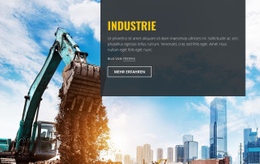
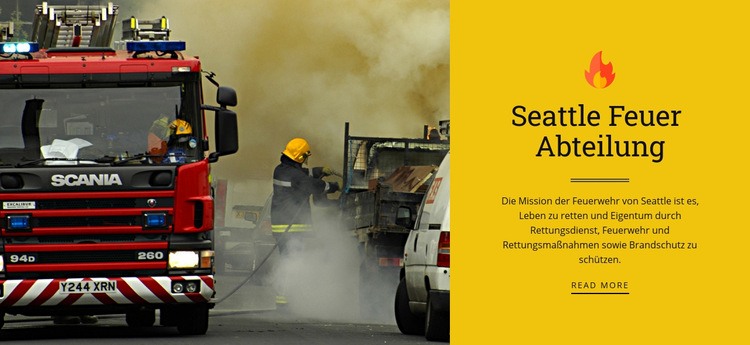
Das Design verbindet zwei Elemente, die in einfacheren Einführungen oft getrennt sind: eine großformatige, dokumentarische Einsatzfotografie und ein kompaktes Leitbild. Das Bild nimmt die linke Seite mit hohem visuellem Gewicht ein, während das leuchtend goldgelbe Farbfeld auf der rechten Seite der Überschrift und dem Fließtext eine eigene Lesefläche bietet. So entsteht ein Bereich, der eine Notfallorganisation vorstellt und das Thema visuell sofort erfassbar macht.
Der inhaltliche Umfang ist kompakt, aber präzise. Die Überschrift nennt die Dienststelle, der Text zum Leitbild verbindet Rettungsdienst, Brand- und Rettungseinsätze sowie Brandverhütung, und der Weiterlesen-Link eröffnet Besuchern, die mehr Details benötigen, eine vertiefende Option. Das Flammensymbol und die Trennlinie schaffen eine dezente visuelle Sprache um diese Botschaft herum, ohne überflüssige Komponenten hinzuzufügen. Großzügige zentrierte Abstände sorgen dafür, dass das Farbfeld trotz der Bilddynamik ruhig wirkt.
Dieses Design empfiehlt sich, wenn eine Seite eine Unternehmens- oder Institutionsvorstellung mit mehr visueller Präsenz als eine schmale Textspalte oder ein eintöniges Leistungsraster benötigt. Es liefert ein fertiges Zusammenspiel von Kontext und Erklärung: Die Fotografie schafft den Rahmen, und das Farbfeld versieht diesen Rahmen mit einem formulierten Leitbild. Der Block lässt sich anschließend an die umgebende Seite anpassen, ohne diesen unverwechselbaren Kontrast zwischen Bild und Botschaft zu verlieren.
Mit Nicepage anpassen
Wenn Sie Template Builder verwenden, können Sie Farben, Schriftarten, Kopf- und Fußzeilen, Layout, Spalten und andere Designelemente sowie Inhalte und Bilder anpassen.
Vorlage offline bearbeiten
2. Erstellen Sie eine neue Seite oder wählen Sie eine vorhandene aus
3. Klicken Sie auf Neuen Block hinzufügen, suchen Sie nach der ID 54445 und klicken Sie auf die Eingabetaste
Vorlage online bearbeiten
Erstellen Sie fantastische Websites


Kostenloser Nicepage Builder
Schlüsselwörter
Mit einer fertigen Vorlage beginnen
Design für eine neue Seite auswählen
Verwenden Sie eine fertige Vorlage als Ausgangspunkt, anstatt jede Seite von Grund auf neu zu erstellen. Wenn Sie in Nicepage eine neue Seite hinzufügen, durchsuchen Sie die verfügbaren Designs, vergleichen Sie verschiedene Layouts und wählen Sie eine Option, die bereits zum allgemeinen Zweck und zur visuellen Ausrichtung Ihres Projekts passt.
Verschiedene Seitendesigns durchsuchen
Erkunden Sie Seitendesigns mithilfe der Suche, thematischer Kategorien, Designsets und der Vorschau der gesamten Seite. Die Sammlung enthält Layouts für verschiedene Themen und Seitenzwecke, sodass Sie Alternativen leichter vergleichen können, bevor Sie ein Design zur Anpassung auswählen.
Ausgewählte Vorlage anpassen
Nachdem Sie ein Design ausgewählt haben, erstellen Sie die Seite und bearbeiten Sie sie anschließend visuell in Nicepage. Ersetzen Sie den Demoinhalt, passen Sie Bilder, Typografie, Farben, Abschnitte und andere Elemente an und passen Sie das fertige Layout an Ihre eigenen Inhalte an, anstatt das Design von Grund auf neu zu erstellen.
Weitere Designrichtungen entdecken
Wenn die erste Option nicht optimal zu Ihrem Projekt passt, kehren Sie zur Designsammlung zurück und vergleichen Sie weitere Vorlagen, bevor Sie sich für ein Layout entscheiden. So ist die Vorlagenbibliothek nicht nur für eine schnellere Seitenerstellung nützlich, sondern auch, um verschiedene visuelle Ansätze zu erkunden und einen passenden Ausgangspunkt für ein neues Projekt zu finden.
Dieser Workflow bietet Ihnen Zugriff auf eine umfangreiche Sammlung vorgefertigter Designs, die Sie auswählen, vergleichen und an die Bedürfnisse jeder neuen Seite oder jedes Projekts anpassen können.