Personalberatung Vorlage


Ein zweigeteiltes FAQ-Design mit menschlichem visuellem Bezug
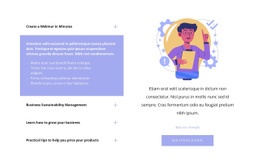
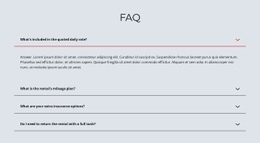
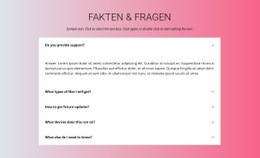
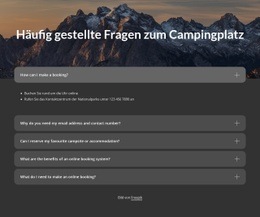
Der Abschnitt führt eine zentrierte Einleitung unter dem Titel „Was uns antreibt“, vier fokussierte Personalthemen und ein durch ein Porträtfoto betontes Split-Panel zusammen, anstatt die Informationen als einfache Liste darzustellen. Personalbeschaffung, Vergütungsmanagement, Weiterbildung & Entwicklung sowie Leistungsmanagement bilden einen inhaltlich schlüssigen Rahmen. Dabei hält das Akkordeon drei Themen kompakt und liefert zum ersten Punkt sofort eine sichtbare Antwort. Diese Kombination verleiht dem Design einen hohen Wiedererkennungswert, ohne auf eine Vielzahl separater Inhaltskarten angewiesen zu sein.
Auch der visuelle Aufbau spricht für diesen Block als FAQ-Lösung. Eine dunkle, anthrazitfarbene Fläche fasst die Einleitung ein und geht anschließend in ein weißes Informationsfeld über, dessen linke Seite textorientiert gestaltet ist, während rechts ein Porträt platziert ist. Die markante Serif-Überschrift setzt einen deutlichen Akzent zum Einstieg, während kompakter serifenloser Thementext, blaue Aktiv-Hervorhebungen, feine Trennlinien und großzügige Abstände das Überfliegen und die optische Trennung erleichtern. Das Bild schafft dabei einen nahbaren Blickfang direkt neben den aufklappbaren Inhalten.
Diese Variante eignet sich optimal für Seiten, auf denen Fragen zum Personalmanagement fundiert wirken, aber dennoch kompakt in einem einzigen Abschnitt gebündelt bleiben sollen. Der Block lässt sich nahtlos zwischen weiterführenden erklärenden Inhalten und nachfolgenden Leistungs- oder Kontaktdaten einfügen, während die umgebende Seite den übergeordneten Kontext liefert. Ausschlaggebend für die Designentscheidung ist somit das Zusammenspiel aus aufklappbarer Themenvielfalt, klaren Kontrasten und einer porträtgestützten Komposition – nicht der Anspruch, den Rest der Seite zu ersetzen.
Mit Nicepage anpassen
Wenn Sie Template Builder verwenden, können Sie Farben, Schriftarten, Kopf- und Fußzeilen, Layout, Spalten und andere Designelemente sowie Inhalte und Bilder anpassen.
Vorlage offline bearbeiten
2. Erstellen Sie eine neue Seite oder wählen Sie eine vorhandene aus
3. Klicken Sie auf Neuen Block hinzufügen, suchen Sie nach der ID 6404919 und klicken Sie auf die Eingabetaste
Vorlage online bearbeiten
Erstellen Sie fantastische Websites


Kostenloser Nicepage Builder
Schlüsselwörter
Mit einer fertigen Vorlage beginnen
Design für eine neue Seite auswählen
Verwenden Sie eine fertige Vorlage als Ausgangspunkt, anstatt jede Seite von Grund auf neu zu erstellen. Wenn Sie in Nicepage eine neue Seite hinzufügen, durchsuchen Sie die verfügbaren Designs, vergleichen Sie verschiedene Layouts und wählen Sie eine Option, die bereits zum allgemeinen Zweck und zur visuellen Ausrichtung Ihres Projekts passt.
Verschiedene Seitendesigns durchsuchen
Erkunden Sie Seitendesigns mithilfe der Suche, thematischer Kategorien, Designsets und der Vorschau der gesamten Seite. Die Sammlung enthält Layouts für verschiedene Themen und Seitenzwecke, sodass Sie Alternativen leichter vergleichen können, bevor Sie ein Design zur Anpassung auswählen.
Ausgewählte Vorlage anpassen
Nachdem Sie ein Design ausgewählt haben, erstellen Sie die Seite und bearbeiten Sie sie anschließend visuell in Nicepage. Ersetzen Sie den Demoinhalt, passen Sie Bilder, Typografie, Farben, Abschnitte und andere Elemente an und passen Sie das fertige Layout an Ihre eigenen Inhalte an, anstatt das Design von Grund auf neu zu erstellen.
Weitere Designrichtungen entdecken
Wenn die erste Option nicht optimal zu Ihrem Projekt passt, kehren Sie zur Designsammlung zurück und vergleichen Sie weitere Vorlagen, bevor Sie sich für ein Layout entscheiden. So ist die Vorlagenbibliothek nicht nur für eine schnellere Seitenerstellung nützlich, sondern auch, um verschiedene visuelle Ansätze zu erkunden und einen passenden Ausgangspunkt für ein neues Projekt zu finden.
Dieser Workflow bietet Ihnen Zugriff auf eine umfangreiche Sammlung vorgefertigter Designs, die Sie auswählen, vergleichen und an die Bedürfnisse jeder neuen Seite oder jedes Projekts anpassen können.

Design-Set (24)






Mehr von FAQ Blöcken
-
EN

-
EN
-
EN
-
EN
-
EN
-
EN
-
EN
-
EN