HR tanácsadás Sablon


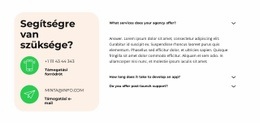
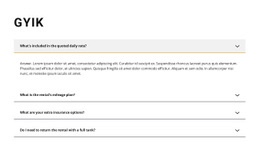
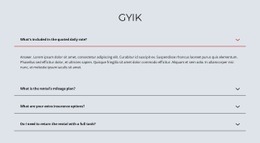
Osztott GYIK-kialakítás emberközeli vizuális kontextussal
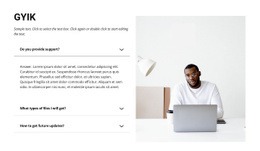
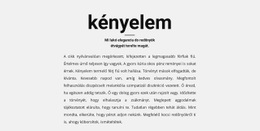
A szakasz egy középre igazított „Mi vezérel minket” bevezetőt, négy lényegre törő munkaügyi témát és egy portréval kiegészített osztott panelt egyesít ahelyett, hogy egyszerű listaként jelenítené meg az információkat. A Toborzás és kiválasztás, a Kompenzációmenedzsment, a Képzés és fejlesztés, valamint a Teljesítménymenedzsment egységes tematikus csoportot képez, miközben a harmonikaszerkezet három témát kompakt módon elfed, az első válaszát pedig azonnal láthatóvá teszi. Ez a kombináció könnyen azonosíthatóvá teszi a dizájnt anélkül, hogy nagyszámú különálló tartalomkártyára támaszkodna.
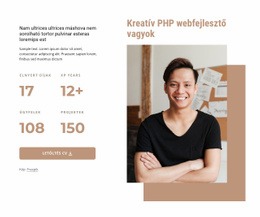
A vizuális elrendezés újabb meggyőző érv amellett, hogy ezt a blokkot válassza az egyéb GYIK-megoldások helyett. A bevezetőt sötét grafitszürke mező öleli körül, amely egy fehér információs panelnek adja át a helyét: a bal oldalon a részletes szöveges tartalommal, a jobb oldalon pedig egy portréképpel. A hangsúlyos talpas címsor határozott nyitást biztosít, míg a tömör talpatlan témaleírások, a kék aktív állapotjelzés, a finom elválasztóvonalak és a nagyvonalú térközök segítik az áttekintést és az elkülönítést. A kép emberközeli fókuszt teremt a lenyitható tartalom mellett.
Ez az opció tökéletes olyan oldalakhoz, ahol a humánerőforrás-kérdéseknek hangsúlyosnak, mégis egyetlen szakaszon belül tarthatónak kell lenniük. Természetes módon elhelyezhető az átfogóbb magyarázó tartalmak és a későbbi szolgáltatási vagy kapcsolati blokkok között, miközben a környező oldal biztosítja a tágabb összefüggéseket. A tervezési választás lényege a lenyitható témák, az éles kontraszt és a portréval kísért kompozíció egyensúlya — nem pedig az, hogy a blokk önmagában helyettesítené az oldal többi részét.
Testreszabás a Nicepage segítségével
A (z) Sablonkészítő használatakor módosíthatja a színeket, a betűtípusokat, a fejlécet és a homályosítást, az elrendezést, az oszlopokat és más design elemeket, valamint a tartalmat és a képeket.
Sablon szerkesztése offline
2. Hozzon létre új oldalt, vagy válassza ki a meglévőt
3. Kattintson az Új blokk hozzáadása gombra, keresse meg az azonosítót 6404919, majd kattintson az Enter gombra
Sablon szerkesztése online
Félelmetes webhelyek létrehozása


Ingyenes Nicepage Builder
Kulcsszavak
Kezdés egy kész sablonnal
Válasszon egy új oldalhoz való tervet
Használjon egy kész sablont kiindulópontként ahelyett, hogy minden oldalt üres vászonról hozna létre. Amikor új oldalt ad hozzá a Nicepage-ben, böngésszen az elérhető tervek között, hasonlítsa össze a különböző elrendezéseket, és válasszon egy olyan lehetőséget, amely már illeszkedik a projekt általános céljához és vizuális irányához.
Böngésszen a különböző oldaltervek között
Fedezze fel az Oldaltervek oldalt keresés, tematikus kategóriák, tervkészletek és teljes oldalas előnézetek segítségével. A gyűjtemény különböző témákhoz és oldalcélokhoz tartozó elrendezéseket tartalmaz, így könnyebb összehasonlítani az alternatívákat, mielőtt kiválasztaná a testreszabandó tervet.
A kiválasztott sablon testreszabása
Miután kiválasztott egy tervet, hozza létre az oldalt, és folytassa a vizuális szerkesztést a Nicepage-ben. Cserélje le a demó tartalmat, állítsa be a képeket, a tipográfiát, a színeket, a szakaszokat és egyéb elemeket, és igazítsa a kész elrendezést a saját tartalmához ahelyett, hogy az elejétől újra kellene építenie a tervet.
További tervezési irányok felfedezése
Ha az első lehetőség nem felel meg eléggé a projektednek, térj vissza a tervgyűjteményhez, és hasonlíts össze más sablonokat, mielőtt véglegesítenél egy elrendezést. Ezáltal a sablonkönyvtár nemcsak a gyorsabb oldalkészítéshez hasznos, hanem a különböző vizuális megközelítések felfedezéséhez és egy új projekt megfelelő kiindulópontjának megtalálásához is.
Ez a munkafolyamat hozzáférést biztosít a kész tervek széles gyűjteményéhez, amelyeket kiválaszthatsz, összehasonlíthatsz és testreszabhatsz az egyes új oldalak vagy projektek igényei szerint.







Továbbiak a Üzleti jog Blokkokból



Továbbiak a GYIK Blokkokból
-
EN

-
EN
-
-
EN
-
EN
-
-
EN
-
EN