Begrüßungstext Vorlage


Eine zentrierte Biografie mit klarem Weg zu ausgewählten Arbeiten
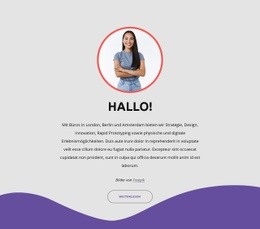
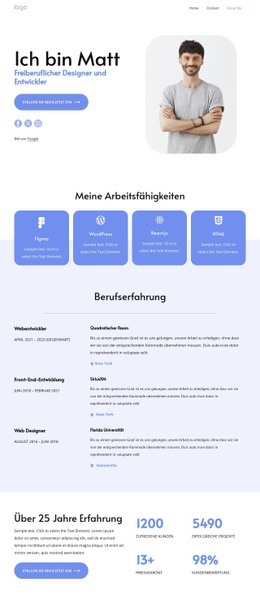
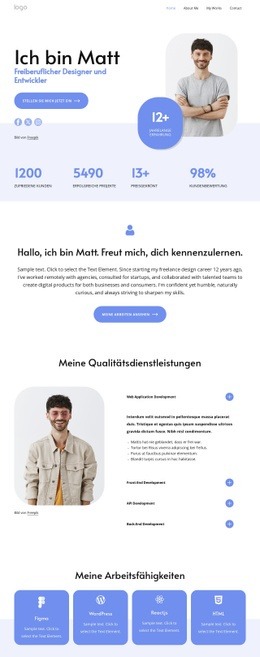
Der wichtigste Grund für diesen Block ist die Art und Weise, wie er eine persönliche Vorstellung in einer ruhigen, gut lesbaren Abfolge bündelt. Das blaue Personensymbol gibt dem Abschnitt sofort einen thematischen Anhaltspunkt, die Überschrift sorgt für eine direkte Begrüßung und die Biografie liefert genügend Kontext, damit die Vorstellung mehr ist als eine bloße Beschriftung. Ein abgerundeter blauer Button mit der Aufschrift „Meine Arbeiten ansehen“ führt die Besucher anschließend gezielt zum nächsten Bereich. Großzügige Abstände verhindern, dass Symbol, Text und Handlungsaufforderung optisch überladen wirken, während der weiße Hintergrund dafür sorgt, dass sich die Botschaft mühelos neben anderen Abschnitten platzieren lässt.
Im Vergleich zu einem dichteren Karten-Layout oder einem mehrspaltigen Profilbereich gibt dieses Design einer einzelnen Person und einer Botschaft die volle Breite des zentrierten Bereichs. Das macht es ideal, wenn eine Seite einen Über-mich-Bereich mit persönlichem Ton und einem sichtbaren Übergang zu Portfolio-Inhalten benötigt. Der weiße Hintergrund hält die Anordnung flexibel anpassbar an unterschiedliche Nachbarblöcke, während die wiederkehrende blaue Akzentuierung das einleitende Symbol mit dem abschließenden Button verbindet. Damit ist es eine nützliche, fertige Wahl für Projekte, die Vorstellung, Biografie und den Verweis auf Arbeitsproben benötigen – ohne zusätzliche Komponenten oder Interaktionen einzuführen und ohne von einem einzelnen Abschnitt die Arbeit einer ganzen Seite zu verlangen.
Mit Nicepage anpassen
Wenn Sie Template Builder verwenden, können Sie Farben, Schriftarten, Kopf- und Fußzeilen, Layout, Spalten und andere Designelemente sowie Inhalte und Bilder anpassen.
Vorlage offline bearbeiten
2. Erstellen Sie eine neue Seite oder wählen Sie eine vorhandene aus
3. Klicken Sie auf Neuen Block hinzufügen, suchen Sie nach der ID 6343249 und klicken Sie auf die Eingabetaste
Vorlage online bearbeiten
Erstellen Sie fantastische Websites


Kostenloser Nicepage Builder
Schlüsselwörter
Mit einer fertigen Vorlage beginnen
Design für eine neue Seite auswählen
Verwenden Sie eine fertige Vorlage als Ausgangspunkt, anstatt jede Seite von Grund auf neu zu erstellen. Wenn Sie in Nicepage eine neue Seite hinzufügen, durchsuchen Sie die verfügbaren Designs, vergleichen Sie verschiedene Layouts und wählen Sie eine Option, die bereits zum allgemeinen Zweck und zur visuellen Ausrichtung Ihres Projekts passt.
Verschiedene Seitendesigns durchsuchen
Erkunden Sie Seitendesigns mithilfe der Suche, thematischer Kategorien, Designsets und der Vorschau der gesamten Seite. Die Sammlung enthält Layouts für verschiedene Themen und Seitenzwecke, sodass Sie Alternativen leichter vergleichen können, bevor Sie ein Design zur Anpassung auswählen.
Ausgewählte Vorlage anpassen
Nachdem Sie ein Design ausgewählt haben, erstellen Sie die Seite und bearbeiten Sie sie anschließend visuell in Nicepage. Ersetzen Sie den Demoinhalt, passen Sie Bilder, Typografie, Farben, Abschnitte und andere Elemente an und passen Sie das fertige Layout an Ihre eigenen Inhalte an, anstatt das Design von Grund auf neu zu erstellen.
Weitere Designrichtungen entdecken
Wenn die erste Option nicht optimal zu Ihrem Projekt passt, kehren Sie zur Designsammlung zurück und vergleichen Sie weitere Vorlagen, bevor Sie sich für ein Layout entscheiden. So ist die Vorlagenbibliothek nicht nur für eine schnellere Seitenerstellung nützlich, sondern auch, um verschiedene visuelle Ansätze zu erkunden und einen passenden Ausgangspunkt für ein neues Projekt zu finden.
Dieser Workflow bietet Ihnen Zugriff auf eine umfangreiche Sammlung vorgefertigter Designs, die Sie auswählen, vergleichen und an die Bedürfnisse jeder neuen Seite oder jedes Projekts anpassen können.

Design-Set (14)
-
EN

-
EN
-
EN
-
EN
-
-
EN
-
EN
-
EN



Mehr von Text & Schaltfläche Blöcken
-
-
EN
-
EN
-
EN
-
-
EN
-
-
EN
-
-
EN
-
EN
-
-
EN
-
EN
-
EN
-
EN
-
-
EN
-
EN
-
EN