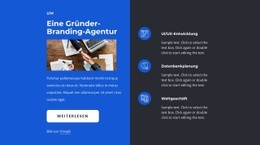
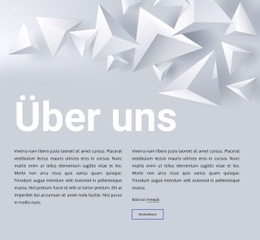
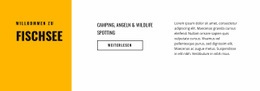
Text mit Symbolen und Schaltflächen Vorlage


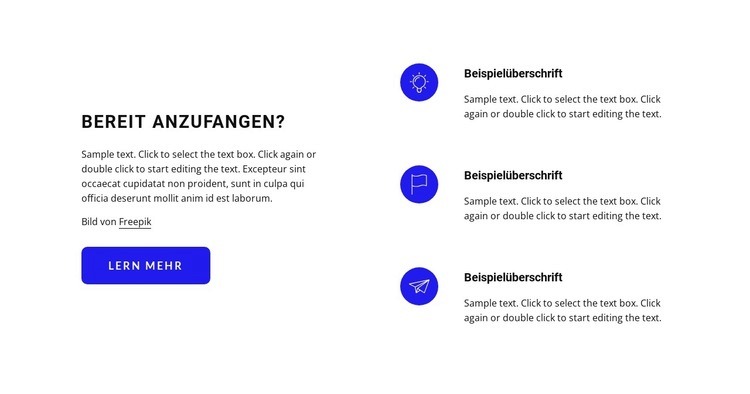
Ein zweispaltiges Feature-Layout mit drei wiederkehrenden Akzenten
Dieser Abschnitt kombiniert eine linksseitige Einführung und Handlungsaufforderung mit einem rechtsseitigen Stapel aus drei Feature-Elementen und setzt damit einen anderen Akzent als eine herkömmliche Reihe gleichartiger Karten. Die vertikale Icon-Text-Abfolge hält jeden Punkt kompakt, während die gegenüberliegende Einführungsspalte für visuellen Kontrast und Raum für einen einzelnen Button sorgt. Wiederkehrende kreisförmige blau-violette Akzente auf der rechten Seite machen die drei Elemente sofort als zusammenhängende Gruppe erkennbar.
Diese Kombination ist besonders nützlich, wenn eine Seite mehrere Besonderheiten hervorheben soll, ohne jedem Element das gleiche visuelle Gewicht wie der Haupteinführung zu geben. Die Überschrift und die begleitenden Absätze vermitteln zunächst die Kernbotschaft, woraufhin die drei wiederkehrenden Gruppen vertiefende Details liefern. Der weiße Hintergrund und die schwarze Typografie halten das Design zurückhaltend, während großzügiger Weißraum ein überladenes Erscheinungsbild der Feature-Liste verhindert. Der Button bietet eine klare Handlungsoption, ohne den Bereich mit konkurrierenden Steuerelementen zu überfrachten.
Unter den vorgefertigten Abschnittsvarianten eignet sich dieses Design ideal für Inhalte, die von einer deutlichen Trennung zwischen einführendem Text und ergänzenden Punkten profitieren. Es kann in der Seitenmitte platziert werden, einen ausgewogenen Übergang zwischen umfassenderen Abschnitten schaffen oder ein Spektrum an Vorzügen vor ausführlicheren Inhalten vorstellen. Sein Vorzug liegt im gezielten Zusammenspiel zwischen einem Einführungs- und Aktionsbereich und drei vertikal angeordneten Feature-Beschreibungen.
Mit Nicepage anpassen
Wenn Sie Template Builder verwenden, können Sie Farben, Schriftarten, Kopf- und Fußzeilen, Layout, Spalten und andere Designelemente sowie Inhalte und Bilder anpassen.
Vorlage offline bearbeiten
2. Erstellen Sie eine neue Seite oder wählen Sie eine vorhandene aus
3. Klicken Sie auf Neuen Block hinzufügen, suchen Sie nach der ID 3202403 und klicken Sie auf die Eingabetaste
Vorlage online bearbeiten
Erstellen Sie fantastische Websites


Kostenloser Nicepage Builder
Schlüsselwörter
Mit einer fertigen Vorlage beginnen
Design für eine neue Seite auswählen
Verwenden Sie eine fertige Vorlage als Ausgangspunkt, anstatt jede Seite von Grund auf neu zu erstellen. Wenn Sie in Nicepage eine neue Seite hinzufügen, durchsuchen Sie die verfügbaren Designs, vergleichen Sie verschiedene Layouts und wählen Sie eine Option, die bereits zum allgemeinen Zweck und zur visuellen Ausrichtung Ihres Projekts passt.
Verschiedene Seitendesigns durchsuchen
Erkunden Sie Seitendesigns mithilfe der Suche, thematischer Kategorien, Designsets und der Vorschau der gesamten Seite. Die Sammlung enthält Layouts für verschiedene Themen und Seitenzwecke, sodass Sie Alternativen leichter vergleichen können, bevor Sie ein Design zur Anpassung auswählen.
Ausgewählte Vorlage anpassen
Nachdem Sie ein Design ausgewählt haben, erstellen Sie die Seite und bearbeiten Sie sie anschließend visuell in Nicepage. Ersetzen Sie den Demoinhalt, passen Sie Bilder, Typografie, Farben, Abschnitte und andere Elemente an und passen Sie das fertige Layout an Ihre eigenen Inhalte an, anstatt das Design von Grund auf neu zu erstellen.
Weitere Designrichtungen entdecken
Wenn die erste Option nicht optimal zu Ihrem Projekt passt, kehren Sie zur Designsammlung zurück und vergleichen Sie weitere Vorlagen, bevor Sie sich für ein Layout entscheiden. So ist die Vorlagenbibliothek nicht nur für eine schnellere Seitenerstellung nützlich, sondern auch, um verschiedene visuelle Ansätze zu erkunden und einen passenden Ausgangspunkt für ein neues Projekt zu finden.
Dieser Workflow bietet Ihnen Zugriff auf eine umfangreiche Sammlung vorgefertigter Designs, die Sie auswählen, vergleichen und an die Bedürfnisse jeder neuen Seite oder jedes Projekts anpassen können.

Design-Set (22)
-

-
EN
-
EN
-
EN
-
EN
-
EN
-
EN
-
EN
-
EN
-
EN
-
EN
-
EN
-
EN
-
EN
-
Kostenlose Website Builder SoftwareHerunterladen
-
EN
-
EN
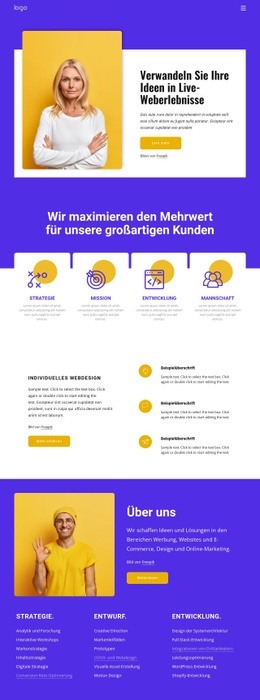
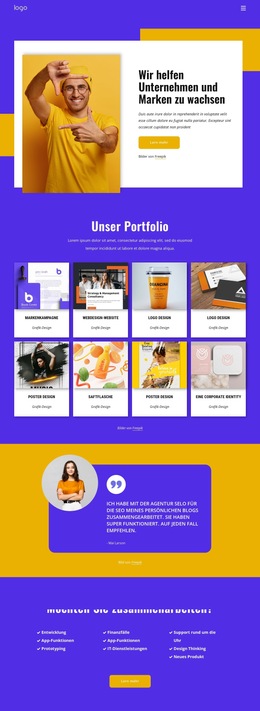
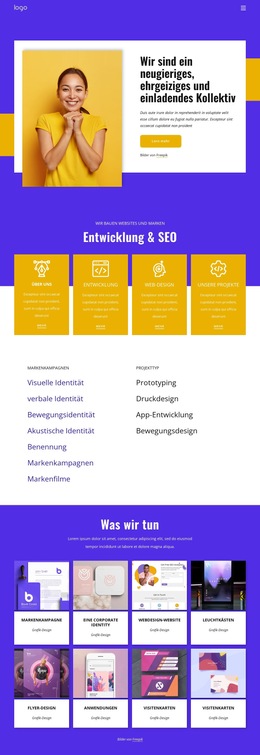
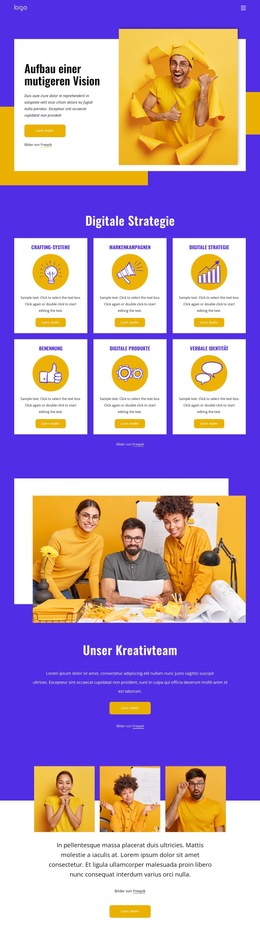





Mehr von Text & Schaltfläche Blöcken
-
-
-
EN
-
-
-
EN
-
EN
-
EN
-
EN
-
-
EN
-
EN
-
-
EN
-
EN
-
EN
-
EN
-
EN
-
EN
-
EN