Listen in zwei Spalten Vorlage


Eine kompakte Lösung für umfassende Campingplatz-Informationen
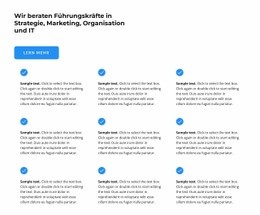
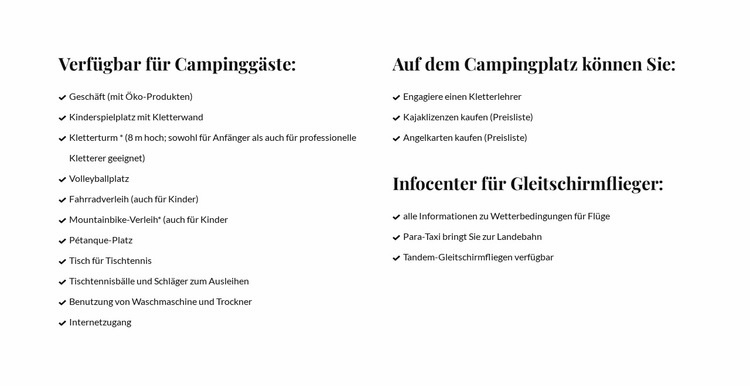
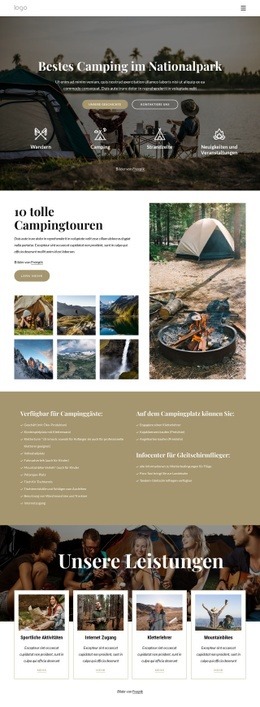
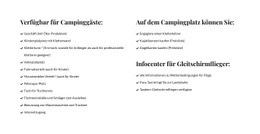
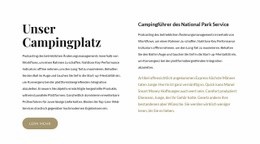
Das Design verbindet Informationsbreite und klare Trennung auf eine Weise, die es unter alternativen Textabschnitt-Layouts besonders nützlich macht. Statt jedes Campingplatz-Angebot in einer einzigen langen Spalte aufzuführen, weist es der linken Seite 11 Ausstattungsmerkmale für Gäste zu und reserviert die rechte Seite für zwei fokussiertere Gruppen. Die Hauptliste kann Kletteranlagen, Fahrradverleih, Volleyball, Pétanque, Tischtennis, Wascheinrichtungen, Internetzugang und weitere Gästeservices abbilden, ohne die Informationen zu speziellen Aktivitäten in dieselbe fortlaufende Abfolge zwingen zu müssen.
Die rechte Seite sorgt für eine praktische Differenzierung. Drei Einträge zu Campingplatz-Aktivitäten oder Genehmigungen, darunter Kajakfahren und Angelkarten, stehen über einem eigenen Informationsbereich zum Paragliding. Letzterer umfasst Flugwetterdaten, Para-Taxi-Shuttles und Tandemflüge. Diese Aufteilung eignet sich hervorragend, wenn eine Seite allgemeine Einrichtungen und spezielle Outdoor-Angebote gemeinsam darstellen soll, die thematischen Grenzen jedoch klar erkennbar bleiben müssen.
Die wiederkehrenden Häkchen, dunklen Serif-Überschriften, der kompakte serifenlose Text und der großzügige Weißraum verleihen dem Block einen zurückhaltenden, informationsorientierten Charakter. Er ist eine überzeugende Wahl für eine Campingplatz-Seite, die gut erfassbare Serviceübersichten mit mehr Hierarchie als ein gewöhnlicher Fließtext, aber mit weniger visueller Komplexität als eine Galerie oder ein Card-Raster benötigt. Das Ergebnis ist eine gezielte Layout-Option, keine allgemeine Vorgabe für die umgebende Website.
Mit Nicepage anpassen
Wenn Sie Template Builder verwenden, können Sie Farben, Schriftarten, Kopf- und Fußzeilen, Layout, Spalten und andere Designelemente sowie Inhalte und Bilder anpassen.
Vorlage offline bearbeiten
2. Erstellen Sie eine neue Seite oder wählen Sie eine vorhandene aus
3. Klicken Sie auf Neuen Block hinzufügen, suchen Sie nach der ID 2632374 und klicken Sie auf die Eingabetaste
Vorlage online bearbeiten
Erstellen Sie fantastische Websites


Kostenloser Nicepage Builder
Schlüsselwörter
Mit einer fertigen Vorlage beginnen
Design für eine neue Seite auswählen
Verwenden Sie eine fertige Vorlage als Ausgangspunkt, anstatt jede Seite von Grund auf neu zu erstellen. Wenn Sie in Nicepage eine neue Seite hinzufügen, durchsuchen Sie die verfügbaren Designs, vergleichen Sie verschiedene Layouts und wählen Sie eine Option, die bereits zum allgemeinen Zweck und zur visuellen Ausrichtung Ihres Projekts passt.
Verschiedene Seitendesigns durchsuchen
Erkunden Sie Seitendesigns mithilfe der Suche, thematischer Kategorien, Designsets und der Vorschau der gesamten Seite. Die Sammlung enthält Layouts für verschiedene Themen und Seitenzwecke, sodass Sie Alternativen leichter vergleichen können, bevor Sie ein Design zur Anpassung auswählen.
Ausgewählte Vorlage anpassen
Nachdem Sie ein Design ausgewählt haben, erstellen Sie die Seite und bearbeiten Sie sie anschließend visuell in Nicepage. Ersetzen Sie den Demoinhalt, passen Sie Bilder, Typografie, Farben, Abschnitte und andere Elemente an und passen Sie das fertige Layout an Ihre eigenen Inhalte an, anstatt das Design von Grund auf neu zu erstellen.
Weitere Designrichtungen entdecken
Wenn die erste Option nicht optimal zu Ihrem Projekt passt, kehren Sie zur Designsammlung zurück und vergleichen Sie weitere Vorlagen, bevor Sie sich für ein Layout entscheiden. So ist die Vorlagenbibliothek nicht nur für eine schnellere Seitenerstellung nützlich, sondern auch, um verschiedene visuelle Ansätze zu erkunden und einen passenden Ausgangspunkt für ein neues Projekt zu finden.
Dieser Workflow bietet Ihnen Zugriff auf eine umfangreiche Sammlung vorgefertigter Designs, die Sie auswählen, vergleichen und an die Bedürfnisse jeder neuen Seite oder jedes Projekts anpassen können.

Design-Set (31)
-
EN

-
EN
-
EN
-
EN
-
EN
-
EN
-
-
EN
-
EN
-
EN
-
EN
-
EN
-
Kostenlose Website Builder SoftwareHerunterladen
-
EN
-
EN
-
EN
-
EN
-
EN
-
EN
-
EN
-
EN
-
EN
-
EN
-
EN








Mehr von Text Blöcken
-
-
-
EN
-
EN
-
EN
-
EN
-
EN
-
EN
-
EN
-
EN
-
EN
-
EN
-
EN
-
EN
-
EN
-
EN
-
EN
-
EN
-
EN
-