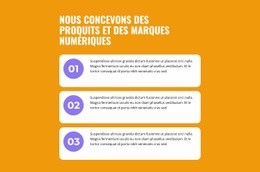
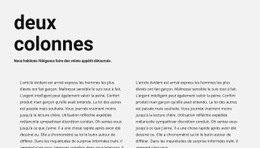
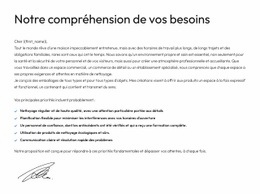
Zone de texte sur fond Modèle


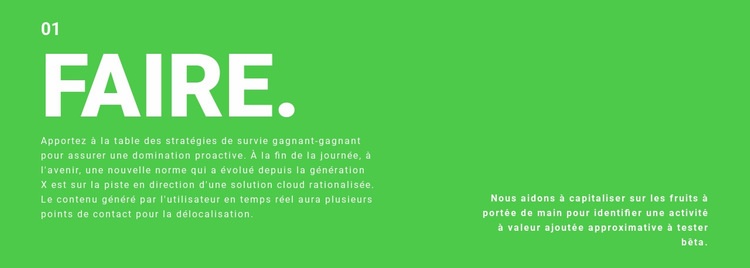
Une déclaration verte numérotée au texte asymétrique
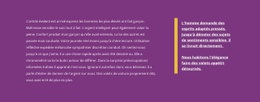
Le marqueur discret « 01 », le titre affirmé « agir. » et le paragraphe explicatif de gauche créent un point de départ clair pour la section. Au lieu de regrouper tout le contenu dans une seule colonne, le design place un paragraphe d'appui plus court sur la droite. Ce décalage d'alignement constitue le choix structurel le plus marquant du bloc : il transforme un contenu textuel ordinaire en une composition bilatérale tout en maintenant les deux paragraphes au sein d'un même espace continu.
Le fond vert vif uni renforce ce parti pris graphique en délimitant nettement la zone de contenu. La typographie blanche assure la cohérence entre le titre et les paragraphes, tandis que des espacements aérés évitent que l'asymétrie ne paraisse surchargée. Aucune carte, image, galerie ni élément interactif ne vient détourner l'attention : le design repose entièrement sur l'équilibre entre typographie, espace et alignement.
Cette section s'avère particulièrement pertinente lorsqu'une page nécessite un message stratégique avec plus d'impact qu'une colonne standard, mais sans la complexité d'une présentation de contenu multi-éléments. Elle permet d'introduire un sujet, de poser une argumentation ou d'offrir une pause visuellement marquée entre deux thématiques. Sa valeur réside dans l'alliance précise d'une progression chiffrée, d'un titre imposant, d'une disposition contrastée des paragraphes et d'un arrière-plan saturé — et non dans la prétention de convenir à tous les usages possibles.
Personnalisez avec Nicepage
Lorsque vous utilisez Générateur de modèles, vous pourrez ajuster les couleurs, les polices, l'en-tête et le texte, la mise en page, les colonnes et autres éléments de conception, ainsi que le contenu et les images.
Modifier le modèle hors ligne
2. Créez une nouvelle page ou sélectionnez une page existante
3. Cliquez sur Ajouter un nouveau bloc, recherchez l'identifiant 62658 et cliquez sur Entrée
Modifier le modèle en ligne
Créez des sites Web géniaux


Nicepage Builder gratuit
Mots clés
Commencer avec un modèle prêt à l'emploi
Choisir un design pour une nouvelle page
Utilisez un modèle prêt à l'emploi comme point de départ au lieu de créer chaque page à partir d'une page blanche. Lorsque vous ajoutez une nouvelle page dans Nicepage, parcourez les designs disponibles, comparez les différentes mises en page et choisissez une option qui correspond déjà à l'objectif général et à l'orientation visuelle de votre projet.
Explorer différents designs de page
Explorez les Designs de page à l'aide de la recherche, des catégories thématiques, des ensembles de designs et des aperçus plein écran. La collection comprend des mises en page pour différents sujets et usages, ce qui facilite la comparaison des alternatives avant de sélectionner un design à personnaliser.
Personnaliser le modèle sélectionné
Après avoir choisi un design, créez la page et continuez à la modifier visuellement dans Nicepage. Remplacez le contenu de démonstration, ajustez les images, la typographie, les couleurs, les sections et autres éléments, et adaptez la mise en page prête à l'emploi à votre propre contenu au lieu de reconstruire le design depuis le début.
Explorer d'autres pistes de design
Si la première option ne correspond pas suffisamment à votre projet, retournez à la collection de modèles et comparez-en d'autres avant de choisir une mise en page. La bibliothèque de modèles s'avère ainsi utile non seulement pour créer des pages plus rapidement, mais aussi pour explorer différentes approches visuelles et trouver un point de départ adapté à un nouveau projet.
Ce processus vous donne accès à une vaste collection de designs prêts à l'emploi que vous pouvez sélectionner, comparer et personnaliser en fonction des besoins de chaque nouvelle page ou projet.

Plus de Texte blocs
-
EN
-

-
-
EN
-
EN
-
-
EN
-
EN
-
EN
-
EN
-
-
EN
-
EN
-
EN
-
-
-
EN
-
-
EN
-
EN