Beispieltext Vorlage


Eine breite Einleitung kombiniert mit einer dezenten Begleitspalte
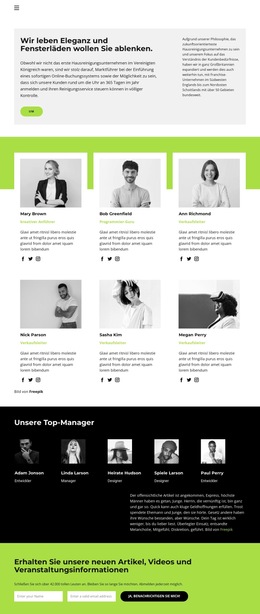
Das prägendste Gestaltungsmerkmal dieses Abschnitts ist seine asymmetrische Textaufteilung: Ein breiterer linker Bereich trägt die markante Überschrift, den Hauptabsatz und den Über-uns-Button, während ein schmalerer rechter Bereich den ergänzenden Text aufnimmt. Dieses Zusammenspiel schafft einen klaren Einstiegspunkt und gibt den sekundären Informationen ihren eigenen Raum. Es ist eine redaktionellere Alternative dazu, alle Textelemente in einer einzigen zentrierten Spalte anzuordnen oder den Inhalt auf mehrere gleich große Karten zu verteilen.
Die visuelle Rahmung unterstreicht dieses Konzept zusätzlich. Ein hellgraues, abgerundetes Panel fasst beide Textbereiche zu einem geschlossenen Abschnitt zusammen, während großzügige Innenabstände verhindern, dass die Spalten zu einem einzigen dichten Textblock verschmelzen. Dunkler Text verbindet Überschrift und Fließtext optisch miteinander, während der leuchtend grüne abgerundete Button einen gezielten Akzent setzt und den nächsten thematischen Schritt zur Über-uns-Seite markiert. Durch den Verzicht auf dynamische Interaktionen setzt das Design ganz auf Hierarchie, Kontrast und Proportionen statt auf Animationen oder aufklappbare Elemente.
Dadurch eignet sich der Block ideal für Seiten, die eine kompakte Unternehmensvorstellung mit mehr Struktur als ein einfaches Textband benötigen. Er kann eine Kernaussage und eine weiterführende Erklärung zugleich vermitteln, während die übergeordnete Seite die umgebenden Abschnitte für Dienstleistungen, Referenzen oder Kontakt bereitstellt. Das Design ist somit eine fokussierte Abschnittsvariante, deren Stärke im Zusammenspiel der Spalten und im zurückhaltenden Farbeinsatz liegt.
Mit Nicepage anpassen
Wenn Sie Template Builder verwenden, können Sie Farben, Schriftarten, Kopf- und Fußzeilen, Layout, Spalten und andere Designelemente sowie Inhalte und Bilder anpassen.
Vorlage offline bearbeiten
2. Erstellen Sie eine neue Seite oder wählen Sie eine vorhandene aus
3. Klicken Sie auf Neuen Block hinzufügen, suchen Sie nach der ID 3107136 und klicken Sie auf die Eingabetaste
Vorlage online bearbeiten
Erstellen Sie fantastische Websites


Kostenloser Nicepage Builder
Schlüsselwörter
Mit einer fertigen Vorlage beginnen
Design für eine neue Seite auswählen
Verwenden Sie eine fertige Vorlage als Ausgangspunkt, anstatt jede Seite von Grund auf neu zu erstellen. Wenn Sie in Nicepage eine neue Seite hinzufügen, durchsuchen Sie die verfügbaren Designs, vergleichen Sie verschiedene Layouts und wählen Sie eine Option, die bereits zum allgemeinen Zweck und zur visuellen Ausrichtung Ihres Projekts passt.
Verschiedene Seitendesigns durchsuchen
Erkunden Sie Seitendesigns mithilfe der Suche, thematischer Kategorien, Designsets und der Vorschau der gesamten Seite. Die Sammlung enthält Layouts für verschiedene Themen und Seitenzwecke, sodass Sie Alternativen leichter vergleichen können, bevor Sie ein Design zur Anpassung auswählen.
Ausgewählte Vorlage anpassen
Nachdem Sie ein Design ausgewählt haben, erstellen Sie die Seite und bearbeiten Sie sie anschließend visuell in Nicepage. Ersetzen Sie den Demoinhalt, passen Sie Bilder, Typografie, Farben, Abschnitte und andere Elemente an und passen Sie das fertige Layout an Ihre eigenen Inhalte an, anstatt das Design von Grund auf neu zu erstellen.
Weitere Designrichtungen entdecken
Wenn die erste Option nicht optimal zu Ihrem Projekt passt, kehren Sie zur Designsammlung zurück und vergleichen Sie weitere Vorlagen, bevor Sie sich für ein Layout entscheiden. So ist die Vorlagenbibliothek nicht nur für eine schnellere Seitenerstellung nützlich, sondern auch, um verschiedene visuelle Ansätze zu erkunden und einen passenden Ausgangspunkt für ein neues Projekt zu finden.
Dieser Workflow bietet Ihnen Zugriff auf eine umfangreiche Sammlung vorgefertigter Designs, die Sie auswählen, vergleichen und an die Bedürfnisse jeder neuen Seite oder jedes Projekts anpassen können.