Text auf dunklem Hintergrund Vorlage


Ein geteiltes Textlayout mit starkem zentralem Einstieg
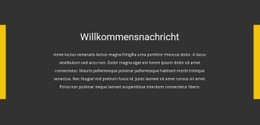
Das Hauptmerkmal dieses Blocks ist der Kontrast zwischen seinem zentrierten oberen Aufbau und den beiden unteren Bereichen. Das kleine Label und die markante Überschrift schaffen einen fokussierten Einstiegspunkt, gefolgt von einem abgerundeten weißen Button, der der Einleitung einen sichtbaren Schlusspunkt verleiht. Eine goldene Trennlinie öffnet die Komposition anschließend in zwei gleich große Textbereiche, sodass längere ergänzende Informationen im selben Abschnitt Platz finden, ohne zu einem dichten, ununterbrochenen Absatz zu verschmelzen.
Dies ist eine durchdachte Designwahl, wenn die Seite einen Informationsblock mit einer gezielten visuellen Abfolge benötigt: Aussage, Trennung und parallele Details. Der dunkle anthrazitfarbene Hintergrund hält den gesamten Abschnitt zusammen, während die dezenten Textbereiche genügend Differenzierung bieten, damit die beiden Absätze als zusammenhängende, aber eigenständige Inhalte wahrgenommen werden. Goldene Akzente setzen zurückhaltende optische Schwerpunkte, anstatt den Textbereich in eine stark interaktive Komponente zu verwandeln.
Im Vergleich zu einem einfacheren zentrierten Textblock oder einem herkömmlichen Kachel-Raster verleiht diese Anordnung ausführlicheren Texten eine stärkere redaktionelle Struktur und einen spürbareren Übergang zwischen verschiedenen Inhaltsebenen. Die Block-Designs von Nicepage bieten weitere Optionen auf Abschnittsebene, doch dieser Block eignet sich besonders für Projekte, die eine dunkle Präsentation, eine klare einleitende Aussage und zwei ausgewogene ergänzende Textbereiche erfordern.
Mit Nicepage anpassen
Wenn Sie Template Builder verwenden, können Sie Farben, Schriftarten, Kopf- und Fußzeilen, Layout, Spalten und andere Designelemente sowie Inhalte und Bilder anpassen.
Vorlage offline bearbeiten
2. Erstellen Sie eine neue Seite oder wählen Sie eine vorhandene aus
3. Klicken Sie auf Neuen Block hinzufügen, suchen Sie nach der ID 948799 und klicken Sie auf die Eingabetaste
Vorlage online bearbeiten
Erstellen Sie fantastische Websites


Kostenloser Nicepage Builder
Schlüsselwörter
Mit einer fertigen Vorlage beginnen
Design für eine neue Seite auswählen
Verwenden Sie eine fertige Vorlage als Ausgangspunkt, anstatt jede Seite von Grund auf neu zu erstellen. Wenn Sie in Nicepage eine neue Seite hinzufügen, durchsuchen Sie die verfügbaren Designs, vergleichen Sie verschiedene Layouts und wählen Sie eine Option, die bereits zum allgemeinen Zweck und zur visuellen Ausrichtung Ihres Projekts passt.
Verschiedene Seitendesigns durchsuchen
Erkunden Sie Seitendesigns mithilfe der Suche, thematischer Kategorien, Designsets und der Vorschau der gesamten Seite. Die Sammlung enthält Layouts für verschiedene Themen und Seitenzwecke, sodass Sie Alternativen leichter vergleichen können, bevor Sie ein Design zur Anpassung auswählen.
Ausgewählte Vorlage anpassen
Nachdem Sie ein Design ausgewählt haben, erstellen Sie die Seite und bearbeiten Sie sie anschließend visuell in Nicepage. Ersetzen Sie den Demoinhalt, passen Sie Bilder, Typografie, Farben, Abschnitte und andere Elemente an und passen Sie das fertige Layout an Ihre eigenen Inhalte an, anstatt das Design von Grund auf neu zu erstellen.
Weitere Designrichtungen entdecken
Wenn die erste Option nicht optimal zu Ihrem Projekt passt, kehren Sie zur Designsammlung zurück und vergleichen Sie weitere Vorlagen, bevor Sie sich für ein Layout entscheiden. So ist die Vorlagenbibliothek nicht nur für eine schnellere Seitenerstellung nützlich, sondern auch, um verschiedene visuelle Ansätze zu erkunden und einen passenden Ausgangspunkt für ein neues Projekt zu finden.
Dieser Workflow bietet Ihnen Zugriff auf eine umfangreiche Sammlung vorgefertigter Designs, die Sie auswählen, vergleichen und an die Bedürfnisse jeder neuen Seite oder jedes Projekts anpassen können.

Mehr von Text Blöcken
-
EN

-
EN

-
-
EN
-
EN
-
EN
-
EN
-
EN
-
EN
-
EN
-
-
EN
-
EN
-
EN
-
-
EN
-
EN
-
EN
-
EN
-
EN