Arka planda metin kutusu Şablon


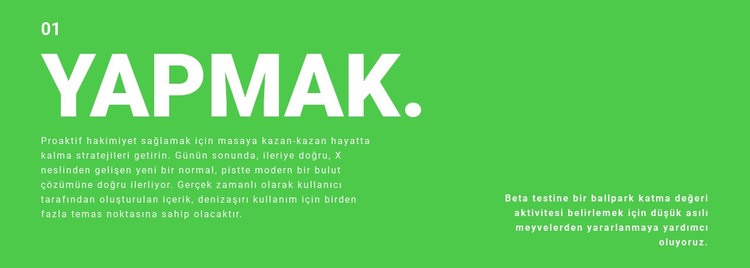
Asimetrik Metinli Numaralandırılmış Yeşil Açıklama
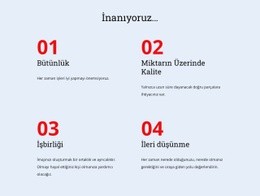
Küçük “01” işareti, belirgin “yap.” başlığı ve sol taraftaki açıklayıcı paragraf, bölüm için net bir başlangıç akışı oluşturur. Tüm içeriği tek bir sütunda devam ettirmek yerine tasarım, sağ tarafa daha kısa bir destekleyici paragraf yerleştirir. Bu hizalama değişikliği, bloğun en ayırt edici yapısal tercihidir: her iki paragrafı kesintisiz tek bir alanın parçası olarak korurken, sıradan bir metin içeriğini iki taraflı bir kompozisyona dönüştürür.
Düz açık yeşil arka plan, bölüme belirgin bir görsel alan kazandırarak bu tasarım tercihini güçlendirir. Beyaz tipografi başlık ve paragraflar boyunca tutarlılığını korurken, ferah boşluklar asimetrinin sıkışık görünmesini engeller. Dikkat çekmek için yarışan kartlar, görseller, galeriler veya etkileşimli denetimler bulunmadığından tasarım öncelikle tipografi, boşluk ve hizalama arasındaki ilişkiye odaklanır.
Bu sayede bölüm; standart bir metin sütunundan daha güçlü bir duruş gerektiren ancak çok bileşenli öne çıkan bir içerik düzeninin karmaşıklığını istemeyen sayfalar için değerlendirmeye değer bir tercih haline gelir. Bir konuyu tanıtabilir, bir savı çerçeveleyebilir veya diğer içerik alanları arasında görsel olarak güçlü bir duraklama noktası yaratabilir. Değeri, bloğun her sayfa amacına hizmet edebileceği yönündeki genel bir iddiada değil; numaralı ilerleyiş, büyük başlık, kontrast paragraf yerleşimi ve doygun arka planın özgül uyumunda yatar.
Nicepage ile özelleştirin
Şablon Oluşturucu kullanırken renkleri, yazı tiplerini, başlık ve fooer'ı, düzeni, sütunları ve diğer tasarım öğelerinin yanı sıra içerik ve resimleri de ayarlayabilirsiniz.
Şablonu Çevrimdışı Düzenleyin
2. Yeni bir sayfa oluşturun veya mevcut olanı seçin
3. Yeni blok ekle'yi tıklayın, kimliği arayın 62658 ve enter tuşuna basın
Şablonu Çevrimiçi Düzenleyin
Harika Web Siteleri Oluşturun


Ücretsiz Nicepage Builder
Anahtar kelimeler
Hazır Şablonla Başlayın
Yeni Bir Sayfa İçin Tasarım Seçin
Her sayfayı sıfırdan oluşturmak yerine, hazır bir şablonu başlangıç noktası olarak kullanın. Nicepage'de yeni bir sayfa eklerken, mevcut tasarımlara göz atın, farklı düzenleri karşılaştırın ve projenizin genel amacına ve görsel yönüne zaten uyan bir seçeneği belirleyin.
Farklı Sayfa Tasarımlarına Göz Atın
Arama, tematik kategoriler, Tasarım Setleri ve tam sayfa önizlemeleri kullanarak Sayfa Tasarımları koleksiyonunu keşfedin. Koleksiyon, farklı konular ve sayfa amaçları için düzenler içerir ve özelleştirmek için bir tasarım seçmeden önce alternatifleri karşılaştırmayı kolaylaştırır.
Seçilen Şablonu Özelleştirin
Bir tasarım seçtikten sonra, sayfayı oluşturun ve Nicepage'de görsel olarak düzenlemeye devam edin. Demo içeriğini değiştirin, resimleri, tipografiyi, renkleri, bölümleri ve diğer öğeleri ayarlayın ve tasarımı baştan oluşturmak yerine hazır düzeni kendi içeriğinize uyarlayın.
Daha Fazla Tasarım Yönünü Keşfedin
İlk seçenek projenize yeterince uymuyorsa, tasarım koleksiyonuna geri dönün ve bir düzenlemeye karar vermeden önce diğer şablonları karşılaştırın. Bu, şablon kütüphanesini yalnızca daha hızlı sayfa oluşturma için değil, aynı zamanda farklı görsel yaklaşımları keşfetmek ve yeni bir proje için uygun bir başlangıç noktası bulmak için de kullanışlı hale getirir.
Bu iş akışı, her yeni sayfa veya projenin ihtiyaçlarına göre seçilebilen, karşılaştırılabilen ve özelleştirilebilen geniş bir hazır tasarım koleksiyonuna erişmenizi sağlar.

Metin Blocks'tan daha fazlası
-
-

-
EN
-
EN
-
EN
-
-
EN
-
-
EN
-
-
-
-
-
EN
-
EN
-
EN
-
EN
-
EN
-
EN
-
EN