Casella di testo sullo sfondo Modello


Un messaggio verde numerato con testo asimmetrico
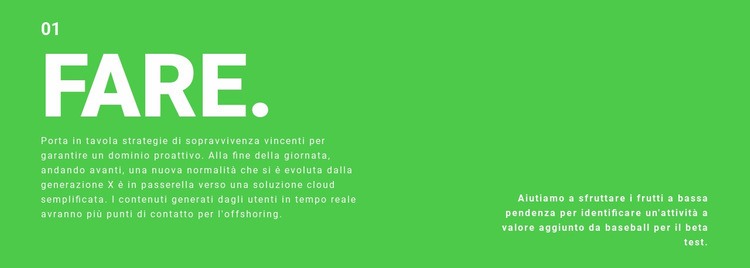
Il discreto indicatore «01», l'incisivo titolo «fare.» e il paragrafo descrittivo a sinistra creano una chiara sequenza iniziale per la sezione. Invece di proseguire con tutto il contenuto su un'unica colonna, il layout colloca un paragrafo di supporto più breve sulla destra. Questo sfalsamento di allineamento rappresenta la scelta strutturale più distintiva del blocco: trasforma un normale testo in una composizione bilaterale, mantenendo entrambi i paragrafi all'interno della stessa area continua.
Lo sfondo a tinta unita verde brillante rafforza questa scelta progettuale offrendo alla sezione un campo visivo ben definito. La tipografia bianca rimane coerente tra titolo e paragrafi, mentre la spaziatura ariosa evita che l'asimmetria risulti soffocante. L'assenza di schede, immagini, gallerie o controlli interattivi in competizione per l'attenzione permette al design di concentrarsi sul rapporto tra tipografia, respiro e allineamento.
Ciò rende la sezione ideale quando una pagina necessita di una dichiarazione strategica di maggior rilievo rispetto a una normale colonna di testo, ma senza la complessità di una sezione in evidenza multicomponente. Può introdurre un argomento, inquadrare una tesi o creare una pausa visivamente incisiva tra diversi contenuti. Il suo valore risiede nell'unione mirata di progressione numerata, titolo imponente, posizionamento a contrasto dei paragrafi e sfondo saturo, senza la pretesa generica di adattarsi indistintamente a qualsiasi esigenza della pagina.
Personalizza con Nicepage
Quando utilizzi Generatore di modelli sarai in grado di regolare colori, caratteri, intestazione e fooer, layout, colonne e altri elementi di design, nonché contenuti e immagini.
Modifica modello offline
2. Creare una nuova pagina o selezionare esistente
3. Fai clic su Aggiungi nuovo blocco, cerca l'ID 62658 e fai clic su Invio
Modifica modello online
Crea fantastici siti web


Nicepage Builder gratuito
Parole chiave
Inizia con un modello predefinito
Scegli un design per una nuova pagina
Utilizza un modello predefinito come punto di partenza anziché creare ogni pagina da zero. Quando aggiungi una nuova pagina in Nicepage, sfoglia i design disponibili, confronta i diversi layout e scegli un'opzione che si adatti allo scopo generale e alla direzione visiva del tuo progetto.
Esplora diversi design di pagina
Esplora i Design di pagina utilizzando la funzione di ricerca, le categorie tematiche, i set di design e le anteprime a pagina intera. La collezione include layout per diversi argomenti e scopi, semplificando il confronto tra le alternative prima di selezionare un design da personalizzare.
Personalizza il modello selezionato
Dopo aver scelto un design, crea la pagina e continua a modificarla visivamente in Nicepage. Sostituisci il contenuto demo, regola immagini, tipografia, colori, sezioni e altri elementi e adatta il layout predefinito ai tuoi contenuti anziché ricostruire il design da zero.
Esplora altre direzioni di design
Se la prima opzione non si adatta perfettamente al tuo progetto, torna alla raccolta di modelli e confronta altri template prima di scegliere un layout definitivo. In questo modo, la libreria di template si rivela utile non solo per creare pagine più velocemente, ma anche per esplorare diversi approcci visivi e trovare un punto di partenza adatto per un nuovo progetto.
Questo flusso di lavoro ti dà accesso a un'ampia collezione di design predefiniti che possono essere selezionati, confrontati e personalizzati in base alle esigenze di ogni nuova pagina o progetto.

Altro da Testo Blocchi
-
-

-
EN
-
EN
-
EN
-
EN
-
-
EN
-
EN
-
EN
-
-
EN
-
EN
-
EN
-
EN
-
EN
-
-
EN
-
EN
-
EN