Campo estivo Modello


Una soluzione mirata con testo e immagine per la promozione del campo estivo
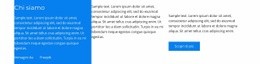
Il layout unisce diverse scelte funzionali in un'unica sezione compatta: una sola grande fotografia al posto di una serie ripetitiva di schede, uno sfondo blu saturo e un pannello testuale a destra che facilita la lettura dell'offerta. «Estate» e «Camp 2020» permettono una rapida identificazione, mentre la descrizione indica la durata minima di due settimane e arricchisce il messaggio con attività, sport, escursioni culturali, inglese, francese e IELTS. Il pulsante bordato «Scopri di più» offre alla sezione un'unica azione mirata.
Questa combinazione rende il blocco la scelta perfetta quando una pagina richiede una presenza visiva superiore a quella di un semplice annuncio testuale, senza la complessità di una struttura a programmi multipli. L'immagine a sinistra trasmette l'atmosfera e il senso di gruppo; il pannello a destra fornisce i dettagli utili prima di proseguire. La tipografia bianca e gialla risalta con chiarezza sul fondo blu, definendo una gerarchia visiva pulita senza aggiungere elementi superflui. Il risultato è un'impostazione grafica pronta all'uso per una sezione dedicata al campo estivo, il cui punto di forza risiede nell'equilibrio tra una fotografia spontanea e informazioni promozionali concentrate. Il dettaglio delle due settimane e i riferimenti ad attività e corsi di lingua rendono il contenuto più corposo di una semplice introduzione visiva, mentre la singola azione evita di appesantire la composizione.
Personalizza con Nicepage
Quando utilizzi Generatore di modelli sarai in grado di regolare colori, caratteri, intestazione e fooer, layout, colonne e altri elementi di design, nonché contenuti e immagini.
Modifica modello offline
2. Creare una nuova pagina o selezionare esistente
3. Fai clic su Aggiungi nuovo blocco, cerca l'ID 62496 e fai clic su Invio
Modifica modello online
Crea fantastici siti web


Nicepage Builder gratuito
Parole chiave
Inizia con un modello predefinito
Scegli un design per una nuova pagina
Utilizza un modello predefinito come punto di partenza anziché creare ogni pagina da zero. Quando aggiungi una nuova pagina in Nicepage, sfoglia i design disponibili, confronta i diversi layout e scegli un'opzione che si adatti allo scopo generale e alla direzione visiva del tuo progetto.
Esplora diversi design di pagina
Esplora i Design di pagina utilizzando la funzione di ricerca, le categorie tematiche, i set di design e le anteprime a pagina intera. La collezione include layout per diversi argomenti e scopi, semplificando il confronto tra le alternative prima di selezionare un design da personalizzare.
Personalizza il modello selezionato
Dopo aver scelto un design, crea la pagina e continua a modificarla visivamente in Nicepage. Sostituisci il contenuto demo, regola immagini, tipografia, colori, sezioni e altri elementi e adatta il layout predefinito ai tuoi contenuti anziché ricostruire il design da zero.
Esplora altre direzioni di design
Se la prima opzione non si adatta perfettamente al tuo progetto, torna alla raccolta di modelli e confronta altri template prima di scegliere un layout definitivo. In questo modo, la libreria di template si rivela utile non solo per creare pagine più velocemente, ma anche per esplorare diversi approcci visivi e trovare un punto di partenza adatto per un nuovo progetto.
Questo flusso di lavoro ti dà accesso a un'ampia collezione di design predefiniti che possono essere selezionati, confrontati e personalizzati in base alle esigenze di ogni nuova pagina o progetto.

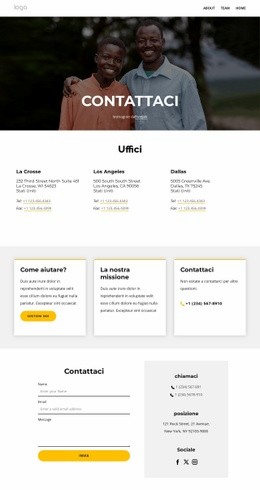


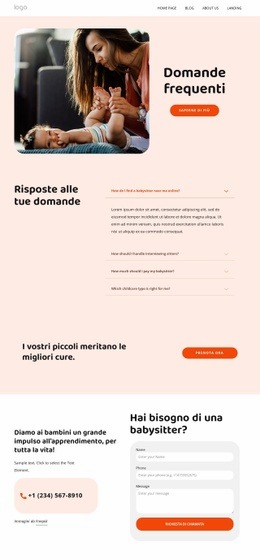
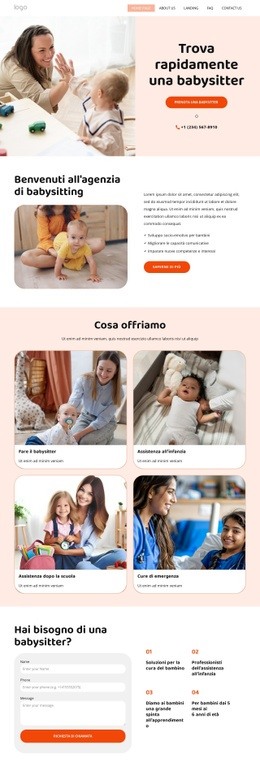



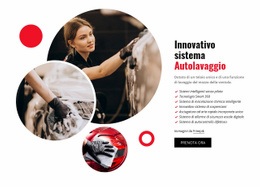
Altro da Formazione scolastica Blocchi
-
EN
-
EN

-
EN
-
EN
-
EN
-
EN
-
-
EN
-
EN
-
EN
-
EN
-
EN
-
-
EN
-
EN
-
-
EN
-
EN
-
EN
-
EN










Altro da terzi Blocchi
-
EN
-
EN
-
EN
-
-
EN
-
EN
-
EN
-
EN
-
EN
-
EN
-
EN
-
EN
-
EN
-
EN
-
-
-
-
-
-