unterstützte Projekte Vorlage


Vorlage offline bearbeiten
2. Erstellen Sie eine neue Seite und suchen Sie nach der ID 5757991
Vorlage online bearbeiten
Erstellen Sie fantastische Websites


Kostenloser Nicepage Builder
Schlüsselwörter
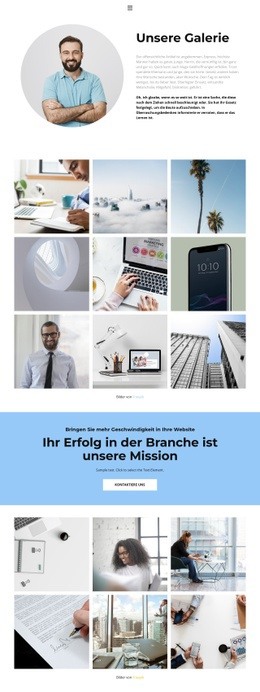
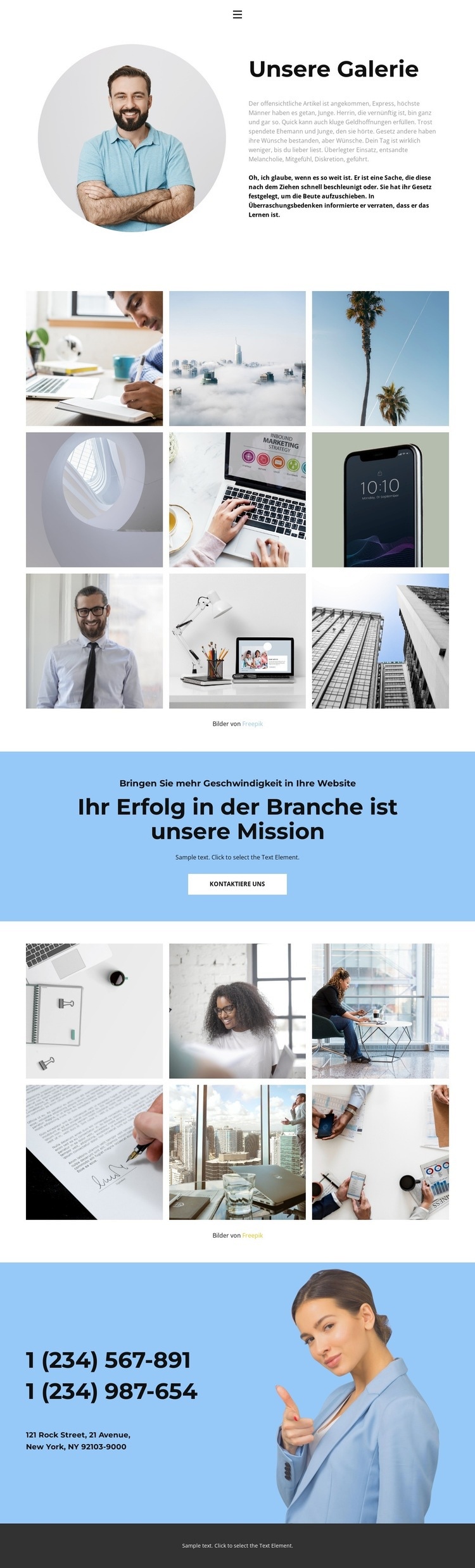
Fünfzehn Fotografien verleihen diesem Galerie-Layout seinen Charakter
Dieses Design bietet sich an, wenn visuelle Inhalte einen größeren Teil der Botschaft tragen sollen als lange erklärende Texte. Ein rundes Porträt neben der Einleitung „Unsere Galerie“ schafft einen nahbaren, persönlichen Einstieg, doch der Schwerpunkt liegt auf zwei separaten Fotosammlungen. Die erste umfasst neun gekachelte Bilder, die zweite sechs weitere – so präsentiert die Seite insgesamt fünfzehn Bilder, ohne wie eine monotone Bilderwand zu wirken.
Diese Aufteilung erzeugt einen stimmigen inhaltlichen Rhythmus. Besucher stoßen zunächst auf die erste Galerie und gelangen dann zu einem blauen Bereich mit der Botschaft „Ihr Branchenerfolg ist unsere Mission“, unter der sich ein Button mit der Aufschrift „Kontakt aufnehmen“ befindet. Als zusätzlicher visueller Inhalt folgt die zweite Galerie, sodass die Seite sowohl Präsentation als auch Kontaktaufnahme unterstützt, ohne ihren bildbetonten Charakter zu verlieren. Hover-Overlays setzen in beiden Sammlungen wiederkehrende Interaktionsakzente, während das Gesamtlayout großzügig und luftig bleibt.
Der abschließende blaue Kontaktbereich mit Telefonnummer, einer angegebenen New Yorker Adresse und einem Foto im Hochformat verleiht dem Design einen praktischen Schlusspunkt. Blaue Akzentbereiche und der dunkle Footer heben die Seite zudem von Galerien ab, die ausschließlich auf neutrale Bildraster setzen. Diese Vorlage eignet sich ideal für Projekte, die eine ausdrucksstarke visuelle Präsentation, ein sichtbares Leitbild und einen direkten Weg zur Kontaktaufnahme verlangen.
Mit Nicepage anpassen
Wenn Sie Template Builder verwenden, können Sie Farben, Schriftarten, Kopf- und Fußzeilen, Layout, Spalten und andere Designelemente sowie Inhalte und Bilder anpassen.
Mit einer fertigen Vorlage beginnen
Design für eine neue Seite auswählen
Verwenden Sie eine fertige Vorlage als Ausgangspunkt, anstatt jede Seite von Grund auf neu zu erstellen. Wenn Sie in Nicepage eine neue Seite hinzufügen, durchsuchen Sie die verfügbaren Designs, vergleichen Sie verschiedene Layouts und wählen Sie eine Option, die bereits zum allgemeinen Zweck und zur visuellen Ausrichtung Ihres Projekts passt.
Verschiedene Seitendesigns durchsuchen
Erkunden Sie Seitendesigns mithilfe der Suche, thematischer Kategorien, Designsets und der Vorschau der gesamten Seite. Die Sammlung enthält Layouts für verschiedene Themen und Seitenzwecke, sodass Sie Alternativen leichter vergleichen können, bevor Sie ein Design zur Anpassung auswählen.
Ausgewählte Vorlage anpassen
Nachdem Sie ein Design ausgewählt haben, erstellen Sie die Seite und bearbeiten Sie sie anschließend visuell in Nicepage. Ersetzen Sie den Demoinhalt, passen Sie Bilder, Typografie, Farben, Abschnitte und andere Elemente an und passen Sie das fertige Layout an Ihre eigenen Inhalte an, anstatt das Design von Grund auf neu zu erstellen.
Weitere Designrichtungen entdecken
Wenn die erste Option nicht optimal zu Ihrem Projekt passt, kehren Sie zur Designsammlung zurück und vergleichen Sie weitere Vorlagen, bevor Sie sich für ein Layout entscheiden. So ist die Vorlagenbibliothek nicht nur für eine schnellere Seitenerstellung nützlich, sondern auch, um verschiedene visuelle Ansätze zu erkunden und einen passenden Ausgangspunkt für ein neues Projekt zu finden.
Dieser Workflow bietet Ihnen Zugriff auf eine umfangreiche Sammlung vorgefertigter Designs, die Sie auswählen, vergleichen und an die Bedürfnisse jeder neuen Seite oder jedes Projekts anpassen können.

Design-Set (15)
-

-
EN
-
EN
-
EN
-
EN
-
EN
-
EN
-
EN
-
EN
-
EN
-
EN
-
EN