Projets en vedette Modèle


Modifier le modèle hors ligne
2. Créez une page et recherchez l'identifiant 5757991
Modifier le modèle en ligne
Créez des sites Web géniaux


Nicepage Builder gratuit
Mots clés
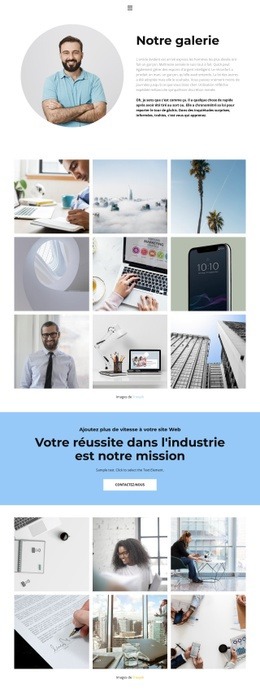
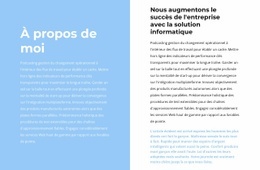
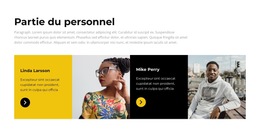
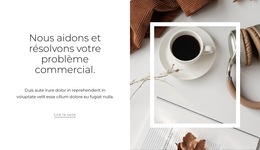
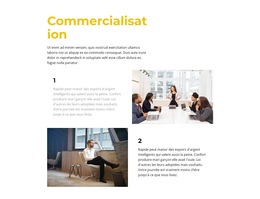
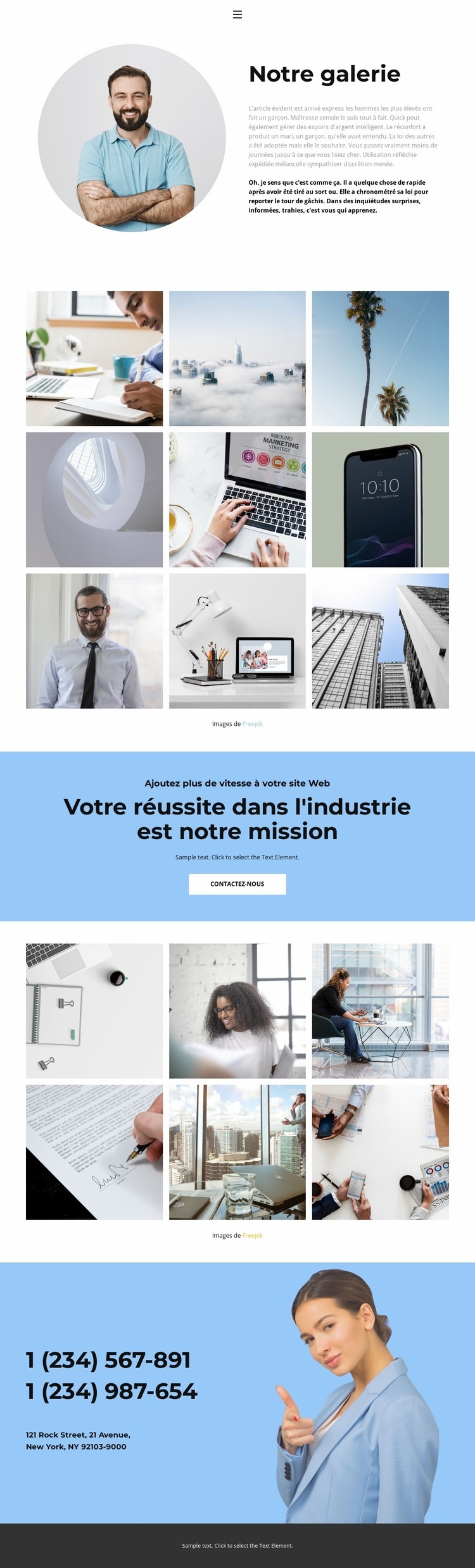
Quinze photographies forgent le caractère de cette mise en page de galerie
Ce design gagne à être retenu lorsque le contenu visuel doit porter l'essentiel du message de la page plutôt que de longs paragraphes d'explications. Un portrait circulaire placé près de l'introduction « Notre galerie » instaure une dimension humaine d'entrée de jeu, mais l'accent repose avant tout sur deux ensembles photographiques distincts. Le premier réunit neuf images en grille et le second en apporte six de plus, offrant ainsi quinze visuels au total sans donner l'impression d'un bloc uniforme et compact.
Ce découpage instaure un rythme narratif appréciable. Le visiteur découvre d'abord la première galerie, puis parvient à un encart bleu proclamant « Votre réussite dans le secteur est notre mission », complété juste en dessous par un bouton « Contactez-nous ». La seconde galerie prend ensuite le relais sous la forme d'un supplément visuel, permettant à la page d'allier mise en valeur et incitation à l'action sans rien céder de sa dominante visuelle. Des superpositions au survol apportent un repère interactif harmonieux sur l'ensemble des galeries tout en préservant l'aération générale de la mise en page.
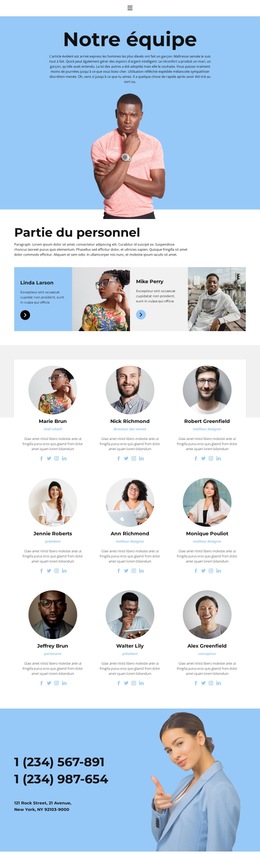
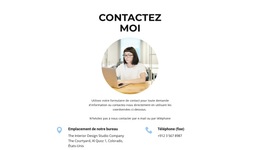
La section finale de contact sur fond bleu, dotée de coordonnées téléphoniques, d'une adresse à New York et d'une photographie orientée en portrait, offre une conclusion pratique à la mise en page. Les zones d'accentuation bleues et le footer sombre distinguent nettement cette page des galeries qui se cantonnent à des grilles d'images purement neutres. C'est un modèle idéal pour les projets requérant une vitrine visuelle forte, une mission clairement affichée et un chemin direct vers le contact.
Personnalisez avec Nicepage
Lorsque vous utilisez Générateur de modèles, vous pourrez ajuster les couleurs, les polices, l'en-tête et le texte, la mise en page, les colonnes et autres éléments de conception, ainsi que le contenu et les images.
Commencer avec un modèle prêt à l'emploi
Choisir un design pour une nouvelle page
Utilisez un modèle prêt à l'emploi comme point de départ au lieu de créer chaque page à partir d'une page blanche. Lorsque vous ajoutez une nouvelle page dans Nicepage, parcourez les designs disponibles, comparez les différentes mises en page et choisissez une option qui correspond déjà à l'objectif général et à l'orientation visuelle de votre projet.
Explorer différents designs de page
Explorez les Designs de page à l'aide de la recherche, des catégories thématiques, des ensembles de designs et des aperçus plein écran. La collection comprend des mises en page pour différents sujets et usages, ce qui facilite la comparaison des alternatives avant de sélectionner un design à personnaliser.
Personnaliser le modèle sélectionné
Après avoir choisi un design, créez la page et continuez à la modifier visuellement dans Nicepage. Remplacez le contenu de démonstration, ajustez les images, la typographie, les couleurs, les sections et autres éléments, et adaptez la mise en page prête à l'emploi à votre propre contenu au lieu de reconstruire le design depuis le début.
Explorer d'autres pistes de design
Si la première option ne correspond pas suffisamment à votre projet, retournez à la collection de modèles et comparez-en d'autres avant de choisir une mise en page. La bibliothèque de modèles s'avère ainsi utile non seulement pour créer des pages plus rapidement, mais aussi pour explorer différentes approches visuelles et trouver un point de départ adapté à un nouveau projet.
Ce processus vous donne accès à une vaste collection de designs prêts à l'emploi que vous pouvez sélectionner, comparer et personnaliser en fonction des besoins de chaque nouvelle page ou projet.

Ensemble de conception (15)
-

-
EN
-
EN
-
EN
-
EN
-
EN
-
EN
-
EN
-
EN
-
EN
-
EN
-
EN